Acheter urhdiptv.fr ?
Nous déplaçons le projet
urhdiptv.fr .
Êtes-vous intéressé par l'achat du domaine
urhdiptv.fr ?
domain@kv-gmbh.de · 0541-91531010
Acheter urhdiptv.fr ?
Comment puis-je réinstaller Windows 7 en utilisant Packard Bell Recovery Management ?
Pour réinstaller Windows 7 en utilisant Packard Bell Recovery Management, vous devez d'abord sauvegarder toutes vos données importantes, car le processus effacera tout sur votre disque dur. Ensuite, redémarrez votre ordinateur et appuyez sur la touche F11 lorsque le logo Packard Bell apparaît pour accéder à Recovery Management. Suivez les instructions à l'écran pour restaurer votre ordinateur aux paramètres d'usine d'origine, y compris la réinstallation de Windows 7. Une fois le processus terminé, votre ordinateur redémarrera avec Windows 7 réinstallé. **
Comment reconnaît-on les airs et les récitatifs dans une partition ?
Les airs sont reconnaissables dans une partition par leur structure mélodique plus développée et leur caractère plus lyrique, souvent accompagnés d'un orchestre. Les récitatifs, quant à eux, se distinguent par leur style plus parlé et leur accompagnement plus sobre, mettant en avant le texte et l'action dramatique. En général, les récitatifs sont écrits en notation rythmique plus libre, tandis que les airs suivent une structure plus régulière et mélodique. **
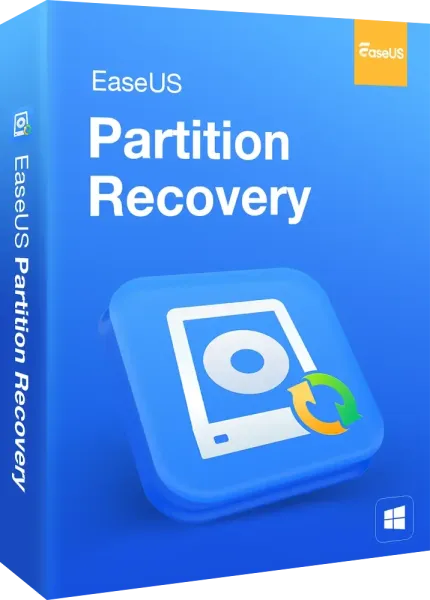

Termes de recherche similaires pour EaseUS-Partition-Recovery-Professional
Top-Angebote
Produits liés au EaseUS-Partition-Recovery-Professional:
-
EaseUS Data Recovery Wizard ProfessionalEaseUS Data Recovery Wizard Pro – Récupération de données facile EaseUS Data Recovery Wizard Pro est un logiciel professionnel de récupération de données supprimées ou perdues. Il permet de restaurer des données depuis un PC, une clé USB, une carte SD, un appareil photo numérique et d’autres supports de stockage. Récupération de fichiers supprimés accidentellement Vos fichiers ont-ils été supprimés par erreur ? Avec EaseUS Data Recovery Wizard Pro pour Windows, vous pouvez récupérer rapidement et facilement des fichiers supprimés ou supprimés de la Corbeille. Récupération de disques formatés Récupérez les données perdues lors d’un formatage en quelques clics. Qu’il s’agisse d’un disque dur, d’un SSD, d’une carte SD ou d’une clé USB, EaseUS Data Recovery Wizard Pro pour Windows peut vous aider à restaurer vos données. Récupération de partitions supprimées ou perdues Le logiciel permet de restaurer des partitions supprimées ou perdues et de récupérer les données affectées par des erreurs de partitionnement. Analyse des disques RAW EaseUS Data Recovery Wizard Pro pour Windows peut analyser les lecteurs RAW inaccessibles et afficher les fichiers récupérables. Réduction de la perte de données liée aux pannes système Si un disque dur ne répond plus ou émet des bruits inhabituels, il peut être endommagé. Dans ce cas, le logiciel aide à récupérer les données et à limiter la perte d’informations. Solutions complètes de récupération de données EaseUS Data Recovery Wizard Pro pour Windows propose des solutions adaptées à différents scénarios de perte de données, permettant une récupération rapide et efficace des fichiers. Appareils pris en charge Disques durs : Aucune limite de capacité. Compatible avec les principales marques (Seagate, WD, Toshiba, etc.). Lecteurs amovibles : Disques durs externes, SSD et clés USB PC et ordinateurs portables : Disques internes, partitions et Corbeille Clés USB et supports flash : Clés USB, jump drives, pen drives, thumb drives Cartes mémoire : Cartes SD/CF, microSD, miniSD et cartes mémoire Autres supports : Appareils photo, lecteurs audio/vidéo et anciens supports comme les disquettes ou lecteurs Zip Types de fichiers récupérables – plus de 1000 formats EaseUS Data Recovery Wizard Professional prend en charge la récupération de plus de 1000 types de fichiers, notamment : Documents : DOC/DOCX, XLS/XLSX, PPT/PPTX, PDF, HTML/HTM et plus encore. Vidéos : AVI, MOV, MP4, WMV, MKV, FLV et autres formats. Images : JPG/JPEG, PNG, GIF, RAW, PSD et de nombreux autres formats. E-mails : PST, DBX, EMLX et autres formats de messagerie. Audio : MP3, WAV, WMA, AIF, M4A et autres formats audio. Autres fichiers : ZIP, RAR, ISO, EXE et bien plus encore. Configuration requise Système d’exploitation : Windows 11, 10, 8, 7 et Windows Server 2003–2025 Système de fichiers : FAT (FAT12/16/32), exFAT, NTFS, NTFS5, ext2, ext3, ReFS Processeur : Intel ou AMD, 1 GHz ou supérieur Mémoire RAM : minimum 1 Go Espace disque : au moins 200 Mo d’espace...49,90 €*Expédition : 0,00 €Redirection sécurisée vers le fournisseur

-
Est-il possible d'agrandir la partition Bootcamp après l'installation de Windows ?
Oui, il est possible d'agrandir la partition Bootcamp après l'installation de Windows. Pour cela, vous pouvez utiliser l'outil de gestion des disques de Windows pour redimensionner la partition existante et allouer de l'espace supplémentaire. Il est recommandé de sauvegarder vos données avant de procéder à cette opération pour éviter toute perte de données. Assurez-vous également de disposer d'un espace libre sur votre disque dur pour agrandir la partition Bootcamp. **
-
Comment supprimer des chaînes de télévision ?
Pour supprimer des chaînes de télévision, vous pouvez contacter votre fournisseur de services télévisuels pour demander la désactivation des chaînes spécifiques. Vous pouvez également consulter les paramètres de votre téléviseur ou décodeur pour supprimer manuellement les chaînes que vous ne souhaitez plus regarder. Enfin, vous pouvez également envisager de souscrire à un forfait ou un abonnement qui n'inclut pas les chaînes que vous souhaitez supprimer. **
-
Pourquoi les chaînes de télévision LG disparaissent-elles ?
Les chaînes de télévision LG disparaissent en raison de la baisse de leur audience et de leurs revenus publicitaires. De plus, la concurrence accrue dans le secteur des médias a un impact sur leur viabilité économique. Enfin, les changements dans les habitudes de consommation des téléspectateurs, qui se tournent de plus en plus vers les plateformes de streaming en ligne, contribuent également à la disparition de certaines chaînes de télévision LG. **
-
Où puis-je trouver gratuitement la partition de piano du thème de Forrest Gump composé par Alan Silvestri ?
Vous pouvez trouver gratuitement la partition de piano du thème de Forrest Gump composé par Alan Silvestri sur des sites web spécialisés dans la musique comme musescore.com ou 8notes.com. Vous pouvez également essayer de rechercher sur des plateformes de partage de partitions comme Pinterest ou Scribd. N'oubliez pas de vérifier les droits d'auteur avant de télécharger la partition gratuitement. **
Est-il possible de mettre une partition Linux entière dans une archive Tar, puis de la compresser ensuite ?
Oui, il est possible de mettre une partition Linux entière dans une archive Tar, puis de la compresser ensuite. Vous pouvez utiliser la commande 'tar' pour créer une archive de la partition, puis utiliser un utilitaire de compression comme 'gzip' ou 'bzip2' pour compresser l'archive. Cela vous permettra de sauvegarder l'intégralité de la partition dans un seul fichier compressé. **
Comment puis-je trier les chaînes sur ma télévision Philips ?
Pour trier les chaînes sur votre télévision Philips, vous pouvez généralement accéder au menu principal en appuyant sur le bouton "Menu" de votre télécommande. Ensuite, recherchez l'option "Réglages" ou "Configuration" et sélectionnez "Réglage des chaînes" ou "Recherche des chaînes". Vous pourrez alors choisir l'option de tri par numéro de chaîne, par ordre alphabétique ou même personnaliser l'ordre des chaînes selon vos préférences. Une fois les chaînes triées, n'oubliez pas de sauvegarder les modifications pour les appliquer. **
Top-Angebote
Produits liés au EaseUS-Partition-Recovery-Professional:
-
EaseUS Partition Recovery ProfessionalEaseUS Partition Recovery Pro – Récupération efficace des partitions Une partition et vos données peuvent être perdues si vous avez effectué des opérations incorrectes ou une panne de courant. EaseUS Partition Recovery fournit une méthode fiable et efficace pour récupérer les partitions supprimées et protéger vos données. Des processus intuitifs et simples Un logiciel simple pour récupérer des partitions supprimées ou perdues. En mode d'analyse rapide, les fichiers supprimés seront répertoriés en quelques secondes. Aucune connaissance en informatique n'est nécessaire. Protection des données dans son intégralité Avec le logiciel de récupération de partition fiable, vous pouvez récupérer les partitions FAT, NTFS, Ext2 ou Ext3 perdues sous Windows. Avec ce programme, les partitions perdues peuvent être récupérées par n'importe qui. Numérisation rapide Cela ne prend que quelques minutes à EaseUS Partition Recovery pour analyser un disque dur entier ou des partitions spécifiques. Le logiciel trouve une partition perdue lors de l'analyse et vous permet de récupérer les fichiers supprimés ou perdus. Récupérer des partitions avec plusieurs systèmes de fichiers Les partitions FAT et NTFS peuvent être récupérées avec ce logiciel de récupération de partition, peu importe la perte des partitions en raison de la suppression ou du formatage. Récupération brute Vous avez la possibilité d'effectuer une récupération RAW à l'aide du logiciel. Cela permet de restaurer les partitions sans perdre aucune donnée à l'aide d'une signature de fichier. Configuration système requise : Système d'exploitation : Windows 11, 10, 8.1, 8, 7, XP, Windows Serveur Systèmes de fichiers : NTFS/EXT3/EXT2/FAT32/FAT16 Processeur : au moins X86 ou comparable (500 MHz) Espace disque dur : au moins 100 Mo RAM : au moins 512 Mo Inclus dans la livraison par e-mail: Clé de produit pour 1 PC Liens de téléchargement en 32/64 bits39,90 €*Expédition : 0,00 €Redirection sécurisée vers le fournisseur
-
EaseUS Partition Master ProfessionalEaseUS Partition Master Pro – Gestion professionnelle des disques EaseUS Partition Master Pro est un logiciel professionnel de gestion de disques et de partitions. Il permet d’optimiser l’espace de stockage en créant, redimensionnant, étendant, fusionnant ou formatant des partitions. Gestion complète des partitions Créez, supprimez, formatez, déplacez, redimensionnez, étendez et fusionnez des partitions facilement. Le logiciel permet également de vérifier et de gérer les disques afin d’assurer une structure système optimale. Clonage de disques et de partitions Clonez des disques durs complets ou des partitions individuelles pour mettre à niveau votre HDD ou SSD sans réinstaller Windows. Migration du système d’exploitation vers SSD/HDD Transférez Windows vers un nouveau SSD ou disque dur afin d’améliorer les performances ou d’augmenter la capacité de stockage. Conversion MBR et GPT Convertissez MBR en GPT ou GPT en MBR pour assurer la compatibilité avec les systèmes modernes et les mises à jour telles que Windows 11. Résolution des problèmes d’espace disque insuffisant Étendez, réduisez ou fusionnez les partitions afin d’utiliser l’espace non alloué et d’augmenter la capacité du lecteur C ou d’autres partitions, sans perte de données et, dans la plupart des cas, sans redémarrage. Mise à niveau vers SSD et migration du système Passez d’un HDD à un SSD pour améliorer les performances du système ou migrez l’ensemble du système vers un disque plus grand. Le clonage complet des disques est également pris en charge. Création de support de démarrage WinPE Créez un support de démarrage WinPE pour la récupération du système et la gestion des disques en dehors de Windows. Configuration système requise Système d’exploitation : Windows 11, 10, 8.1, 8, 7, Vista, XP Systèmes de fichiers : NTFS, FAT12/16/32, exFAT, EXT2/3, ReFS Processeur : Intel ou AMD, 1 GHz ou supérieur Mémoire vive : au moins 512 Mo Espace disque : au moins 100 Mo d’espace libre Inclus dans la livraison par e-mail : Clé de produit pour 2 PC Lien de téléchargement 32/64 bits26,90 €*Expédition : 0,00 €Redirection sécurisée vers le fournisseur
-
EaseUS Data Recovery Wizard ProfessionalEaseUS Data Recovery Wizard Pro – Récupération de données facile EaseUS Data Recovery Wizard Pro est un logiciel professionnel de récupération de données supprimées ou perdues. Il permet de restaurer des données depuis un PC, une clé USB, une carte SD, un appareil photo numérique et d’autres supports de stockage. Récupération de fichiers supprimés accidentellement Vos fichiers ont-ils été supprimés par erreur ? Avec EaseUS Data Recovery Wizard Pro pour Windows, vous pouvez récupérer rapidement et facilement des fichiers supprimés ou supprimés de la Corbeille. Récupération de disques formatés Récupérez les données perdues lors d’un formatage en quelques clics. Qu’il s’agisse d’un disque dur, d’un SSD, d’une carte SD ou d’une clé USB, EaseUS Data Recovery Wizard Pro pour Windows peut vous aider à restaurer vos données. Récupération de partitions supprimées ou perdues Le logiciel permet de restaurer des partitions supprimées ou perdues et de récupérer les données affectées par des erreurs de partitionnement. Analyse des disques RAW EaseUS Data Recovery Wizard Pro pour Windows peut analyser les lecteurs RAW inaccessibles et afficher les fichiers récupérables. Réduction de la perte de données liée aux pannes système Si un disque dur ne répond plus ou émet des bruits inhabituels, il peut être endommagé. Dans ce cas, le logiciel aide à récupérer les données et à limiter la perte d’informations. Solutions complètes de récupération de données EaseUS Data Recovery Wizard Pro pour Windows propose des solutions adaptées à différents scénarios de perte de données, permettant une récupération rapide et efficace des fichiers. Appareils pris en charge Disques durs : Aucune limite de capacité. Compatible avec les principales marques (Seagate, WD, Toshiba, etc.). Lecteurs amovibles : Disques durs externes, SSD et clés USB PC et ordinateurs portables : Disques internes, partitions et Corbeille Clés USB et supports flash : Clés USB, jump drives, pen drives, thumb drives Cartes mémoire : Cartes SD/CF, microSD, miniSD et cartes mémoire Autres supports : Appareils photo, lecteurs audio/vidéo et anciens supports comme les disquettes ou lecteurs Zip Types de fichiers récupérables – plus de 1000 formats EaseUS Data Recovery Wizard Professional prend en charge la récupération de plus de 1000 types de fichiers, notamment : Documents : DOC/DOCX, XLS/XLSX, PPT/PPTX, PDF, HTML/HTM et plus encore. Vidéos : AVI, MOV, MP4, WMV, MKV, FLV et autres formats. Images : JPG/JPEG, PNG, GIF, RAW, PSD et de nombreux autres formats. E-mails : PST, DBX, EMLX et autres formats de messagerie. Audio : MP3, WAV, WMA, AIF, M4A et autres formats audio. Autres fichiers : ZIP, RAR, ISO, EXE et bien plus encore. Configuration requise Système d’exploitation : Windows 11, 10, 8, 7 et Windows Server 2003–2025 Système de fichiers : FAT (FAT12/16/32), exFAT, NTFS, NTFS5, ext2, ext3, ReFS Processeur : Intel ou AMD, 1 GHz ou supérieur Mémoire RAM : minimum 1 Go Espace disque : au moins 200 Mo d’espace...49,90 €*Expédition : 0,00 €Redirection sécurisée vers le fournisseur
-
Comment puis-je réinstaller Windows 7 en utilisant Packard Bell Recovery Management ?
Pour réinstaller Windows 7 en utilisant Packard Bell Recovery Management, vous devez d'abord sauvegarder toutes vos données importantes, car le processus effacera tout sur votre disque dur. Ensuite, redémarrez votre ordinateur et appuyez sur la touche F11 lorsque le logo Packard Bell apparaît pour accéder à Recovery Management. Suivez les instructions à l'écran pour restaurer votre ordinateur aux paramètres d'usine d'origine, y compris la réinstallation de Windows 7. Une fois le processus terminé, votre ordinateur redémarrera avec Windows 7 réinstallé. **
-
Comment reconnaît-on les airs et les récitatifs dans une partition ?
Les airs sont reconnaissables dans une partition par leur structure mélodique plus développée et leur caractère plus lyrique, souvent accompagnés d'un orchestre. Les récitatifs, quant à eux, se distinguent par leur style plus parlé et leur accompagnement plus sobre, mettant en avant le texte et l'action dramatique. En général, les récitatifs sont écrits en notation rythmique plus libre, tandis que les airs suivent une structure plus régulière et mélodique. **
-
Est-il possible d'agrandir la partition Bootcamp après l'installation de Windows ?
Oui, il est possible d'agrandir la partition Bootcamp après l'installation de Windows. Pour cela, vous pouvez utiliser l'outil de gestion des disques de Windows pour redimensionner la partition existante et allouer de l'espace supplémentaire. Il est recommandé de sauvegarder vos données avant de procéder à cette opération pour éviter toute perte de données. Assurez-vous également de disposer d'un espace libre sur votre disque dur pour agrandir la partition Bootcamp. **
-
Comment supprimer des chaînes de télévision ?
Pour supprimer des chaînes de télévision, vous pouvez contacter votre fournisseur de services télévisuels pour demander la désactivation des chaînes spécifiques. Vous pouvez également consulter les paramètres de votre téléviseur ou décodeur pour supprimer manuellement les chaînes que vous ne souhaitez plus regarder. Enfin, vous pouvez également envisager de souscrire à un forfait ou un abonnement qui n'inclut pas les chaînes que vous souhaitez supprimer. **
Termes de recherche similaires pour EaseUS-Partition-Recovery-Professional
-
Pourquoi les chaînes de télévision LG disparaissent-elles ?
Les chaînes de télévision LG disparaissent en raison de la baisse de leur audience et de leurs revenus publicitaires. De plus, la concurrence accrue dans le secteur des médias a un impact sur leur viabilité économique. Enfin, les changements dans les habitudes de consommation des téléspectateurs, qui se tournent de plus en plus vers les plateformes de streaming en ligne, contribuent également à la disparition de certaines chaînes de télévision LG. **
-
Où puis-je trouver gratuitement la partition de piano du thème de Forrest Gump composé par Alan Silvestri ?
Vous pouvez trouver gratuitement la partition de piano du thème de Forrest Gump composé par Alan Silvestri sur des sites web spécialisés dans la musique comme musescore.com ou 8notes.com. Vous pouvez également essayer de rechercher sur des plateformes de partage de partitions comme Pinterest ou Scribd. N'oubliez pas de vérifier les droits d'auteur avant de télécharger la partition gratuitement. **
-
Est-il possible de mettre une partition Linux entière dans une archive Tar, puis de la compresser ensuite ?
Oui, il est possible de mettre une partition Linux entière dans une archive Tar, puis de la compresser ensuite. Vous pouvez utiliser la commande 'tar' pour créer une archive de la partition, puis utiliser un utilitaire de compression comme 'gzip' ou 'bzip2' pour compresser l'archive. Cela vous permettra de sauvegarder l'intégralité de la partition dans un seul fichier compressé. **
-
Comment puis-je trier les chaînes sur ma télévision Philips ?
Pour trier les chaînes sur votre télévision Philips, vous pouvez généralement accéder au menu principal en appuyant sur le bouton "Menu" de votre télécommande. Ensuite, recherchez l'option "Réglages" ou "Configuration" et sélectionnez "Réglage des chaînes" ou "Recherche des chaînes". Vous pourrez alors choisir l'option de tri par numéro de chaîne, par ordre alphabétique ou même personnaliser l'ordre des chaînes selon vos préférences. Une fois les chaînes triées, n'oubliez pas de sauvegarder les modifications pour les appliquer. **
* Tous les prix incluent la TVA et, le cas échéant, les frais de livraison. Les informations sur les offres sont basées sur les détails fournis par le magasin respectif et sont mises à jour par des processus automatisés. Une mise à jour en temps réel n'a pas lieu, donc des écarts peuvent survenir dans certains cas. ** Remarque : Une partie de ce contenu a été créée par une IA.