Acheter urhdiptv.fr ?
Nous déplaçons le projet
urhdiptv.fr .
Êtes-vous intéressé par l'achat du domaine
urhdiptv.fr ?
domain@kv-gmbh.de · 0541-91531010
Acheter urhdiptv.fr ?
Comment puis-je réinstaller Windows 7 en utilisant Packard Bell Recovery Management ?
Pour réinstaller Windows 7 en utilisant Packard Bell Recovery Management, vous devez d'abord sauvegarder toutes vos données importantes, car le processus effacera tout sur votre disque dur. Ensuite, redémarrez votre ordinateur et appuyez sur la touche F11 lorsque le logo Packard Bell apparaît pour accéder à Recovery Management. Suivez les instructions à l'écran pour restaurer votre ordinateur aux paramètres d'usine d'origine, y compris la réinstallation de Windows 7. Une fois le processus terminé, votre ordinateur redémarrera avec Windows 7 réinstallé. **
Comment supprimer des chaînes de télévision ?
Pour supprimer des chaînes de télévision, vous pouvez contacter votre fournisseur de services télévisuels pour demander la désactivation des chaînes spécifiques. Vous pouvez également consulter les paramètres de votre téléviseur ou décodeur pour supprimer manuellement les chaînes que vous ne souhaitez plus regarder. Enfin, vous pouvez également envisager de souscrire à un forfait ou un abonnement qui n'inclut pas les chaînes que vous souhaitez supprimer. **

Termes de recherche similaires pour EaseUS-Data-Recovery-Wizard
Top-Angebote
Produits liés au EaseUS-Data-Recovery-Wizard:
-
EaseUS Todo Backup HomeEaseUS Todo Backup Home – Sauvegardes efficaces et sécurisées Protégez vos données importantes contre les ransomwares Sauvegardez votre système et stockez-le dans le cloud Clonez, mettez à niveau ou migrez facilement votre système Solution complète de sauvegarde et de restauration pour un usage personnel Les pannes système, les erreurs matérielles ou les virus peuvent entraîner une perte de données à tout moment. Avec EaseUS Todo Backup Home, vous protégez facilement vos données contre ces risques. Sauvegarde et restauration de disques et partitions Sauvegardez des disques entiers ou des partitions individuelles et restaurez-les rapidement en cas de perte ou de corruption de données. Sauvegarde et restauration du système Protégez votre système d’exploitation, votre partition de démarrage et vos fichiers programmes grâce à des sauvegardes complètes et faciles à restaurer. Options flexibles et stockage cloud Sauvegardez vos données sur des disques locaux, des supports externes, un NAS ou dans le cloud (par exemple EaseUS Cloud). Outil fiable de clonage de disque Créez une copie exacte de vos disques ou partitions pour les mises à niveau, migrations ou remplacements de disque. Le disque cloné est immédiatement amorçable. Clonage du système Clonez l’ensemble du système d’exploitation avec toutes les partitions de démarrage vers un SSD ou HDD afin de garantir un système entièrement fonctionnel après migration. Clonage de disque et de partition Clonez des partitions individuelles ou des disques complets pour simplifier les migrations et sauvegardes de données. Options de clonage Prend en charge le clonage de petits vers grands disques et inversement, ainsi que le clonage d’un système Windows en cours d’utilisation. Fonctionnalités clés de Todo Backup Home Support de démarrage WinPE Créez une clé USB WinPE bootable pour restaurer votre système lorsque Windows ne démarre plus. Zone sécurisée (protection contre les ransomwares) Stockez vos sauvegardes dans une partition isolée et inaccessible, protégée contre les logiciels malveillants et les ransomwares pour une sécurité maximale. Sauvegarde à chaud Effectuez des sauvegardes pendant que le système fonctionne, sans interruption de vos activités. Sauvegarde intelligente Effectuez des sauvegardes automatiques et incrémentielles afin d’optimiser l’espace de stockage et maintenir les données à jour. Monter une image de sauvegarde Accédez aux fichiers contenus dans une image de sauvegarde et restaurez des éléments individuels si nécessaire. Environnement de récupération Restaurez votre système même après un crash majeur grâce à l’environnement de récupération intégré. Copie hors site Créez automatiquement des copies supplémentaires sur des serveurs FTP ou des emplacements distants pour une protection renforcée. Notifications par e-mail Recevez des rapports automatiques sur l’état des sauvegardes directement par e-mail. Configuration système requise Système d’exploitation : Windows 11, 10, 8.1, 8, 7 Systèmes de...19,90 €*Expédition : 0,00 €Redirection sécurisée vers le fournisseur
-
EaseUS Partition Master ProfessionalEaseUS Partition Master Pro – Gestion professionnelle des disques EaseUS Partition Master Pro est un logiciel professionnel de gestion de disques et de partitions. Il permet d’optimiser l’espace de stockage en créant, redimensionnant, étendant, fusionnant ou formatant des partitions. Gestion complète des partitions Créez, supprimez, formatez, déplacez, redimensionnez, étendez et fusionnez des partitions facilement. Le logiciel permet également de vérifier et de gérer les disques afin d’assurer une structure système optimale. Clonage de disques et de partitions Clonez des disques durs complets ou des partitions individuelles pour mettre à niveau votre HDD ou SSD sans réinstaller Windows. Migration du système d’exploitation vers SSD/HDD Transférez Windows vers un nouveau SSD ou disque dur afin d’améliorer les performances ou d’augmenter la capacité de stockage. Conversion MBR et GPT Convertissez MBR en GPT ou GPT en MBR pour assurer la compatibilité avec les systèmes modernes et les mises à jour telles que Windows 11. Résolution des problèmes d’espace disque insuffisant Étendez, réduisez ou fusionnez les partitions afin d’utiliser l’espace non alloué et d’augmenter la capacité du lecteur C ou d’autres partitions, sans perte de données et, dans la plupart des cas, sans redémarrage. Mise à niveau vers SSD et migration du système Passez d’un HDD à un SSD pour améliorer les performances du système ou migrez l’ensemble du système vers un disque plus grand. Le clonage complet des disques est également pris en charge. Création de support de démarrage WinPE Créez un support de démarrage WinPE pour la récupération du système et la gestion des disques en dehors de Windows. Configuration système requise Système d’exploitation : Windows 11, 10, 8.1, 8, 7, Vista, XP Systèmes de fichiers : NTFS, FAT12/16/32, exFAT, EXT2/3, ReFS Processeur : Intel ou AMD, 1 GHz ou supérieur Mémoire vive : au moins 512 Mo Espace disque : au moins 100 Mo d’espace libre Inclus dans la livraison par e-mail : Clé de produit pour 2 PC Lien de téléchargement 32/64 bits26,90 €*Expédition : 0,00 €Redirection sécurisée vers le fournisseur
-
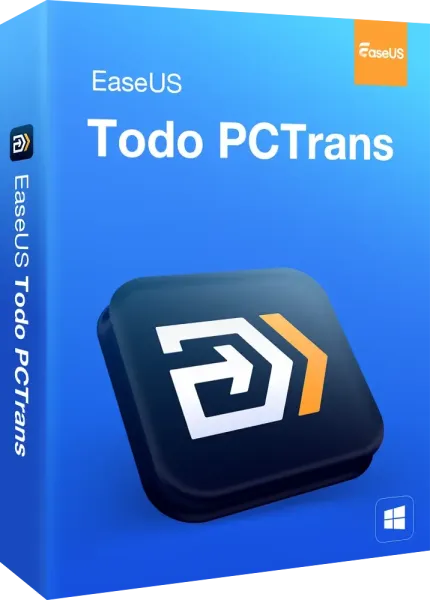
EaseUS Todo PCTrans ProfessionalEaseUS Todo PCTrans Pro – Transfert professionnel de PC Transfert de fichiers et d'applications vers votre nouvel ordinateur Vos programmes, paramètres logiciels, documents, musique, images, vidéos, favoris, e-mails et autres données peuvent être migrés automatiquement d'un ordinateur à un autre sans perte de données à l'aide d'EaseUS Todo PCTrans Pro. Les programmes et applications les plus utilisés, notamment MS Office (Word, Excel, Outlook, etc.), sont pris en charge. Migrer les comptes d'utilisateurs et les paramètres vers de nouveaux ordinateurs ou systèmes Le logiciel de migration de données d'EaseUS transfère toutes les données vers le nouvel ordinateur et lui donne une sensation similaire à celle de l'ancien ordinateur. Cela comprend tout ce que vous avez. Vos comptes, mots de passe, profils, personnalisations et paramètres, ainsi que vos programmes et fichiers sont également copiés. Migrer les comptes d'utilisateurs et les paramètres vers de nouveaux ordinateurs ou systèmes Le logiciel de migration de données d'EaseUS transfère tout vers le Vous avez alors la possibilité de commencer à utiliser votre nouvel ordinateur immédiatement, sans avoir à passer des jours à tout configurer manuellement. Il est compatible avec tous les Windows (y compris Windows 11) et ordinateurs. Transférez rapidement des fichiers volumineux EaseUS Todo PCTrans Professional vous offre des services de transfert de fichiers volumineux rapides, sécurisés, stables, abordables et pratiques. Il s'agit d'une solution logicielle pour le transfert de données volumineuses à haut débit et de haute sécurité, quelles que soient la taille du fichier, la distance ou les conditions du réseau. Sauvegardez l’intégralité de votre ordinateur pour le protéger Pour vous protéger contre les attaques de virus ransomware et autres catastrophes imprévues, le logiciel de transfert de données EaseUS peut créer une copie de l'intégralité de votre ordinateur, y compris vos documents, musique, images, favoris, programmes, paramètres logiciels, comptes, e-mails, etc. Le fichier de sauvegarde peut être stocké n'importe où sur votre ordinateur, sur un lecteur USB externe ou un lecteur réseau, ou même sur un stockage cloud comme Dropbox ou OneDrive. Il peut être restauré immédiatement. Avec EaseUS Todo PCTrans Pro, vous pouvez également supprimer les fichiers système inutiles de manière rapide et fiable. Vous avez également la possibilité de supprimer les fichiers inutiles pour libérer de l'espace disque. Configuration système requise : Système d'exploitation : Windows 11, 10, 8.1, 8, 7 Processeur : processeur Intel ou AMD - processeur 1 GHz ou supérieur Graphiques : Pixel shader matériel DirectX 9 v2.0, min. Espace disque dur : au moins 100 Mo RAM : au moins 4 Go Inclus dans la livraison par e-mail: Clé de produit pour 2 PC Liens de téléchargement en 32/64 bits34,90 €*Expédition : 0,00 €Redirection sécurisée vers le fournisseur
-
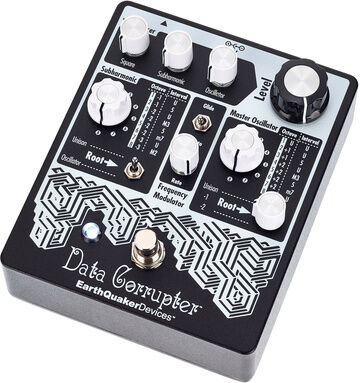
EarthQuaker Devices Data CorrupterEarthQuaker Devices Data Corrupter, Pédale d'effet, Harmoniseur PLL monophonique, Offre des sons à la fois sauvages et reproductibles de synthétiseurs guitare/Square Wave Fuzz, 3 voix mélangeables: Master Oscillator, Subharmonic, Square, Délivre des harmonies allant jusqu'à trois octaves au-dessus / en dessous du signal d'entrée, 2 modes de modulation de fréquence: Mode Glide - pitch-bends portamento doux et Vibrato - effets retro sci-fi laser, Modulation de fréquence de l'oscillateur maître et des sous-harmoniques, Chemin du signal entièrement analogique, True Bypass, Contrôles section Voice Mixer: Square, Subharmonic, Oscillator, Level, Bouton rotatif Master Oscillator 8 positions pour sélection du programme Master Oscillator, Interrupteur à bascule Master Oscillator Root pour sélectionner entre 1 et 2 paramètres Unison, Contrôle de la section Frequency Modulator: Rate, Interrupteur à bascule Glide/Vibra pour sélection du mode de modulation de fréquence, Bouton rotatif Subharmonic 8 positions pour sélection du programme sous-harmonique, Interrupteur à bascule Subharmonic Root pour sélection entre les modes Unison et Oscillator, Commutateur au pied Bypass, Relais silencieux, True Bypass, LED de statut, Boîtier en métal, *Aucune* possibilité de fonctionnement avec pile, Nécessite un bloc d'alimentation 9 V DC (fiche cylindrique 2,1 x 5,5 mm, polarité négative à l'intérieur) optionnel non-fourni, Consommation de courant: 25 mA, Dimensions (L x l x H): 117 x 92 x 57 mm, Fabriquée à la main aux USA289,00 €*Expédition : 0,00 €Redirection sécurisée vers le fournisseur


-
Pourquoi les chaînes de télévision LG disparaissent-elles ?
Les chaînes de télévision LG disparaissent en raison de la baisse de leur audience et de leurs revenus publicitaires. De plus, la concurrence accrue dans le secteur des médias a un impact sur leur viabilité économique. Enfin, les changements dans les habitudes de consommation des téléspectateurs, qui se tournent de plus en plus vers les plateformes de streaming en ligne, contribuent également à la disparition de certaines chaînes de télévision LG. **
-
Comment puis-je trier les chaînes sur ma télévision Philips ?
Pour trier les chaînes sur votre télévision Philips, vous pouvez généralement accéder au menu principal en appuyant sur le bouton "Menu" de votre télécommande. Ensuite, recherchez l'option "Réglages" ou "Configuration" et sélectionnez "Réglage des chaînes" ou "Recherche des chaînes". Vous pourrez alors choisir l'option de tri par numéro de chaîne, par ordre alphabétique ou même personnaliser l'ordre des chaînes selon vos préférences. Une fois les chaînes triées, n'oubliez pas de sauvegarder les modifications pour les appliquer. **
-
Comment puis-je trier les chaînes sur ma télévision Philips ?
Pour trier les chaînes sur votre télévision Philips, vous pouvez généralement accéder au menu des réglages ou des paramètres de la télévision. Ensuite, cherchez l'option de réglage des chaînes ou de la liste des chaînes. Vous pourrez alors sélectionner l'option de tri par numéro de chaîne, par ordre alphabétique ou selon vos préférences personnelles. Une fois les chaînes triées, n'oubliez pas de sauvegarder les modifications pour qu'elles restent enregistrées. **
-
Pourquoi certains chaînes de télévision n'ont-elles pas de son ?
Il peut y avoir plusieurs raisons pour lesquelles certaines chaînes de télévision n'ont pas de son. Cela peut être dû à des problèmes techniques tels que des difficultés de transmission ou des pannes d'équipement. Parfois, les chaînes diffusent des programmes sans son pour des raisons de confidentialité ou de droits d'auteur. Il est également possible que le problème vienne de la réception du signal par l'utilisateur, comme une mauvaise connexion ou des interférences. **

Comment puis-je recevoir toutes les chaînes sur ma télévision Medion ?
Pour recevoir toutes les chaînes sur votre télévision Medion, vous devez vous assurer que votre télévision est connectée à une antenne ou à un câble coaxial pour capter les signaux. Ensuite, vous devez effectuer une recherche automatique des chaînes dans les paramètres de votre télévision. Assurez-vous également que votre télévision est correctement configurée pour recevoir les signaux numériques ou analogiques, selon le type de diffusion dans votre région. Si vous rencontrez des problèmes, consultez le manuel d'utilisation de votre télévision ou contactez le service client de Medion pour obtenir de l'aide. **
Est-ce que le nouveau téléviseur ne reçoit que les chaînes de télévision publiques?
Non, le nouveau téléviseur peut recevoir à la fois les chaînes de télévision publiques et privées. Il dépend du type d'antenne ou de service de diffusion utilisé pour capter les chaînes. Il est possible d'accéder à un large éventail de chaînes en fonction des options d'abonnement ou des réglages de l'appareil. **
Top-Angebote
Produits liés au EaseUS-Data-Recovery-Wizard:
-
EaseUS Data Recovery Wizard ProfessionalEaseUS Data Recovery Wizard Pro – Récupération de données facile EaseUS Data Recovery Wizard Pro est un logiciel professionnel de récupération de données supprimées ou perdues. Il permet de restaurer des données depuis un PC, une clé USB, une carte SD, un appareil photo numérique et d’autres supports de stockage. Récupération de fichiers supprimés accidentellement Vos fichiers ont-ils été supprimés par erreur ? Avec EaseUS Data Recovery Wizard Pro pour Windows, vous pouvez récupérer rapidement et facilement des fichiers supprimés ou supprimés de la Corbeille. Récupération de disques formatés Récupérez les données perdues lors d’un formatage en quelques clics. Qu’il s’agisse d’un disque dur, d’un SSD, d’une carte SD ou d’une clé USB, EaseUS Data Recovery Wizard Pro pour Windows peut vous aider à restaurer vos données. Récupération de partitions supprimées ou perdues Le logiciel permet de restaurer des partitions supprimées ou perdues et de récupérer les données affectées par des erreurs de partitionnement. Analyse des disques RAW EaseUS Data Recovery Wizard Pro pour Windows peut analyser les lecteurs RAW inaccessibles et afficher les fichiers récupérables. Réduction de la perte de données liée aux pannes système Si un disque dur ne répond plus ou émet des bruits inhabituels, il peut être endommagé. Dans ce cas, le logiciel aide à récupérer les données et à limiter la perte d’informations. Solutions complètes de récupération de données EaseUS Data Recovery Wizard Pro pour Windows propose des solutions adaptées à différents scénarios de perte de données, permettant une récupération rapide et efficace des fichiers. Appareils pris en charge Disques durs : Aucune limite de capacité. Compatible avec les principales marques (Seagate, WD, Toshiba, etc.). Lecteurs amovibles : Disques durs externes, SSD et clés USB PC et ordinateurs portables : Disques internes, partitions et Corbeille Clés USB et supports flash : Clés USB, jump drives, pen drives, thumb drives Cartes mémoire : Cartes SD/CF, microSD, miniSD et cartes mémoire Autres supports : Appareils photo, lecteurs audio/vidéo et anciens supports comme les disquettes ou lecteurs Zip Types de fichiers récupérables – plus de 1000 formats EaseUS Data Recovery Wizard Professional prend en charge la récupération de plus de 1000 types de fichiers, notamment : Documents : DOC/DOCX, XLS/XLSX, PPT/PPTX, PDF, HTML/HTM et plus encore. Vidéos : AVI, MOV, MP4, WMV, MKV, FLV et autres formats. Images : JPG/JPEG, PNG, GIF, RAW, PSD et de nombreux autres formats. E-mails : PST, DBX, EMLX et autres formats de messagerie. Audio : MP3, WAV, WMA, AIF, M4A et autres formats audio. Autres fichiers : ZIP, RAR, ISO, EXE et bien plus encore. Configuration requise Système d’exploitation : Windows 11, 10, 8, 7 et Windows Server 2003–2025 Système de fichiers : FAT (FAT12/16/32), exFAT, NTFS, NTFS5, ext2, ext3, ReFS Processeur : Intel ou AMD, 1 GHz ou supérieur Mémoire RAM : minimum 1 Go Espace disque : au moins 200 Mo d’espace...49,90 €*Expédition : 0,00 €Redirection sécurisée vers le fournisseur
-
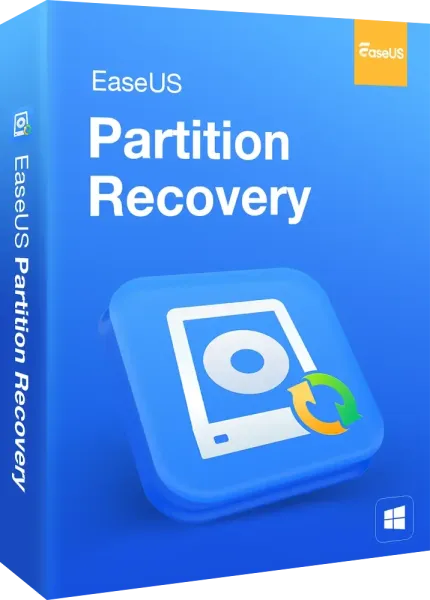
EaseUS Partition Recovery ProfessionalEaseUS Partition Recovery Pro – Récupération efficace des partitions Une partition et vos données peuvent être perdues si vous avez effectué des opérations incorrectes ou une panne de courant. EaseUS Partition Recovery fournit une méthode fiable et efficace pour récupérer les partitions supprimées et protéger vos données. Des processus intuitifs et simples Un logiciel simple pour récupérer des partitions supprimées ou perdues. En mode d'analyse rapide, les fichiers supprimés seront répertoriés en quelques secondes. Aucune connaissance en informatique n'est nécessaire. Protection des données dans son intégralité Avec le logiciel de récupération de partition fiable, vous pouvez récupérer les partitions FAT, NTFS, Ext2 ou Ext3 perdues sous Windows. Avec ce programme, les partitions perdues peuvent être récupérées par n'importe qui. Numérisation rapide Cela ne prend que quelques minutes à EaseUS Partition Recovery pour analyser un disque dur entier ou des partitions spécifiques. Le logiciel trouve une partition perdue lors de l'analyse et vous permet de récupérer les fichiers supprimés ou perdus. Récupérer des partitions avec plusieurs systèmes de fichiers Les partitions FAT et NTFS peuvent être récupérées avec ce logiciel de récupération de partition, peu importe la perte des partitions en raison de la suppression ou du formatage. Récupération brute Vous avez la possibilité d'effectuer une récupération RAW à l'aide du logiciel. Cela permet de restaurer les partitions sans perdre aucune donnée à l'aide d'une signature de fichier. Configuration système requise : Système d'exploitation : Windows 11, 10, 8.1, 8, 7, XP, Windows Serveur Systèmes de fichiers : NTFS/EXT3/EXT2/FAT32/FAT16 Processeur : au moins X86 ou comparable (500 MHz) Espace disque dur : au moins 100 Mo RAM : au moins 512 Mo Inclus dans la livraison par e-mail: Clé de produit pour 1 PC Liens de téléchargement en 32/64 bits39,90 €*Expédition : 0,00 €Redirection sécurisée vers le fournisseur
-
EaseUS Todo Backup HomeEaseUS Todo Backup Home – Sauvegardes efficaces et sécurisées Protégez vos données importantes contre les ransomwares Sauvegardez votre système et stockez-le dans le cloud Clonez, mettez à niveau ou migrez facilement votre système Solution complète de sauvegarde et de restauration pour un usage personnel Les pannes système, les erreurs matérielles ou les virus peuvent entraîner une perte de données à tout moment. Avec EaseUS Todo Backup Home, vous protégez facilement vos données contre ces risques. Sauvegarde et restauration de disques et partitions Sauvegardez des disques entiers ou des partitions individuelles et restaurez-les rapidement en cas de perte ou de corruption de données. Sauvegarde et restauration du système Protégez votre système d’exploitation, votre partition de démarrage et vos fichiers programmes grâce à des sauvegardes complètes et faciles à restaurer. Options flexibles et stockage cloud Sauvegardez vos données sur des disques locaux, des supports externes, un NAS ou dans le cloud (par exemple EaseUS Cloud). Outil fiable de clonage de disque Créez une copie exacte de vos disques ou partitions pour les mises à niveau, migrations ou remplacements de disque. Le disque cloné est immédiatement amorçable. Clonage du système Clonez l’ensemble du système d’exploitation avec toutes les partitions de démarrage vers un SSD ou HDD afin de garantir un système entièrement fonctionnel après migration. Clonage de disque et de partition Clonez des partitions individuelles ou des disques complets pour simplifier les migrations et sauvegardes de données. Options de clonage Prend en charge le clonage de petits vers grands disques et inversement, ainsi que le clonage d’un système Windows en cours d’utilisation. Fonctionnalités clés de Todo Backup Home Support de démarrage WinPE Créez une clé USB WinPE bootable pour restaurer votre système lorsque Windows ne démarre plus. Zone sécurisée (protection contre les ransomwares) Stockez vos sauvegardes dans une partition isolée et inaccessible, protégée contre les logiciels malveillants et les ransomwares pour une sécurité maximale. Sauvegarde à chaud Effectuez des sauvegardes pendant que le système fonctionne, sans interruption de vos activités. Sauvegarde intelligente Effectuez des sauvegardes automatiques et incrémentielles afin d’optimiser l’espace de stockage et maintenir les données à jour. Monter une image de sauvegarde Accédez aux fichiers contenus dans une image de sauvegarde et restaurez des éléments individuels si nécessaire. Environnement de récupération Restaurez votre système même après un crash majeur grâce à l’environnement de récupération intégré. Copie hors site Créez automatiquement des copies supplémentaires sur des serveurs FTP ou des emplacements distants pour une protection renforcée. Notifications par e-mail Recevez des rapports automatiques sur l’état des sauvegardes directement par e-mail. Configuration système requise Système d’exploitation : Windows 11, 10, 8.1, 8, 7 Systèmes de...19,90 €*Expédition : 0,00 €Redirection sécurisée vers le fournisseur
-
EaseUS Partition Master ProfessionalEaseUS Partition Master Pro – Gestion professionnelle des disques EaseUS Partition Master Pro est un logiciel professionnel de gestion de disques et de partitions. Il permet d’optimiser l’espace de stockage en créant, redimensionnant, étendant, fusionnant ou formatant des partitions. Gestion complète des partitions Créez, supprimez, formatez, déplacez, redimensionnez, étendez et fusionnez des partitions facilement. Le logiciel permet également de vérifier et de gérer les disques afin d’assurer une structure système optimale. Clonage de disques et de partitions Clonez des disques durs complets ou des partitions individuelles pour mettre à niveau votre HDD ou SSD sans réinstaller Windows. Migration du système d’exploitation vers SSD/HDD Transférez Windows vers un nouveau SSD ou disque dur afin d’améliorer les performances ou d’augmenter la capacité de stockage. Conversion MBR et GPT Convertissez MBR en GPT ou GPT en MBR pour assurer la compatibilité avec les systèmes modernes et les mises à jour telles que Windows 11. Résolution des problèmes d’espace disque insuffisant Étendez, réduisez ou fusionnez les partitions afin d’utiliser l’espace non alloué et d’augmenter la capacité du lecteur C ou d’autres partitions, sans perte de données et, dans la plupart des cas, sans redémarrage. Mise à niveau vers SSD et migration du système Passez d’un HDD à un SSD pour améliorer les performances du système ou migrez l’ensemble du système vers un disque plus grand. Le clonage complet des disques est également pris en charge. Création de support de démarrage WinPE Créez un support de démarrage WinPE pour la récupération du système et la gestion des disques en dehors de Windows. Configuration système requise Système d’exploitation : Windows 11, 10, 8.1, 8, 7, Vista, XP Systèmes de fichiers : NTFS, FAT12/16/32, exFAT, EXT2/3, ReFS Processeur : Intel ou AMD, 1 GHz ou supérieur Mémoire vive : au moins 512 Mo Espace disque : au moins 100 Mo d’espace libre Inclus dans la livraison par e-mail : Clé de produit pour 2 PC Lien de téléchargement 32/64 bits26,90 €*Expédition : 0,00 €Redirection sécurisée vers le fournisseur
-
Comment puis-je réinstaller Windows 7 en utilisant Packard Bell Recovery Management ?
Pour réinstaller Windows 7 en utilisant Packard Bell Recovery Management, vous devez d'abord sauvegarder toutes vos données importantes, car le processus effacera tout sur votre disque dur. Ensuite, redémarrez votre ordinateur et appuyez sur la touche F11 lorsque le logo Packard Bell apparaît pour accéder à Recovery Management. Suivez les instructions à l'écran pour restaurer votre ordinateur aux paramètres d'usine d'origine, y compris la réinstallation de Windows 7. Une fois le processus terminé, votre ordinateur redémarrera avec Windows 7 réinstallé. **
-
Comment supprimer des chaînes de télévision ?
Pour supprimer des chaînes de télévision, vous pouvez contacter votre fournisseur de services télévisuels pour demander la désactivation des chaînes spécifiques. Vous pouvez également consulter les paramètres de votre téléviseur ou décodeur pour supprimer manuellement les chaînes que vous ne souhaitez plus regarder. Enfin, vous pouvez également envisager de souscrire à un forfait ou un abonnement qui n'inclut pas les chaînes que vous souhaitez supprimer. **
-
Pourquoi les chaînes de télévision LG disparaissent-elles ?
Les chaînes de télévision LG disparaissent en raison de la baisse de leur audience et de leurs revenus publicitaires. De plus, la concurrence accrue dans le secteur des médias a un impact sur leur viabilité économique. Enfin, les changements dans les habitudes de consommation des téléspectateurs, qui se tournent de plus en plus vers les plateformes de streaming en ligne, contribuent également à la disparition de certaines chaînes de télévision LG. **
-
Comment puis-je trier les chaînes sur ma télévision Philips ?
Pour trier les chaînes sur votre télévision Philips, vous pouvez généralement accéder au menu principal en appuyant sur le bouton "Menu" de votre télécommande. Ensuite, recherchez l'option "Réglages" ou "Configuration" et sélectionnez "Réglage des chaînes" ou "Recherche des chaînes". Vous pourrez alors choisir l'option de tri par numéro de chaîne, par ordre alphabétique ou même personnaliser l'ordre des chaînes selon vos préférences. Une fois les chaînes triées, n'oubliez pas de sauvegarder les modifications pour les appliquer. **
Termes de recherche similaires pour EaseUS-Data-Recovery-Wizard
-
EaseUS Todo PCTrans ProfessionalEaseUS Todo PCTrans Pro – Transfert professionnel de PC Transfert de fichiers et d'applications vers votre nouvel ordinateur Vos programmes, paramètres logiciels, documents, musique, images, vidéos, favoris, e-mails et autres données peuvent être migrés automatiquement d'un ordinateur à un autre sans perte de données à l'aide d'EaseUS Todo PCTrans Pro. Les programmes et applications les plus utilisés, notamment MS Office (Word, Excel, Outlook, etc.), sont pris en charge. Migrer les comptes d'utilisateurs et les paramètres vers de nouveaux ordinateurs ou systèmes Le logiciel de migration de données d'EaseUS transfère toutes les données vers le nouvel ordinateur et lui donne une sensation similaire à celle de l'ancien ordinateur. Cela comprend tout ce que vous avez. Vos comptes, mots de passe, profils, personnalisations et paramètres, ainsi que vos programmes et fichiers sont également copiés. Migrer les comptes d'utilisateurs et les paramètres vers de nouveaux ordinateurs ou systèmes Le logiciel de migration de données d'EaseUS transfère tout vers le Vous avez alors la possibilité de commencer à utiliser votre nouvel ordinateur immédiatement, sans avoir à passer des jours à tout configurer manuellement. Il est compatible avec tous les Windows (y compris Windows 11) et ordinateurs. Transférez rapidement des fichiers volumineux EaseUS Todo PCTrans Professional vous offre des services de transfert de fichiers volumineux rapides, sécurisés, stables, abordables et pratiques. Il s'agit d'une solution logicielle pour le transfert de données volumineuses à haut débit et de haute sécurité, quelles que soient la taille du fichier, la distance ou les conditions du réseau. Sauvegardez l’intégralité de votre ordinateur pour le protéger Pour vous protéger contre les attaques de virus ransomware et autres catastrophes imprévues, le logiciel de transfert de données EaseUS peut créer une copie de l'intégralité de votre ordinateur, y compris vos documents, musique, images, favoris, programmes, paramètres logiciels, comptes, e-mails, etc. Le fichier de sauvegarde peut être stocké n'importe où sur votre ordinateur, sur un lecteur USB externe ou un lecteur réseau, ou même sur un stockage cloud comme Dropbox ou OneDrive. Il peut être restauré immédiatement. Avec EaseUS Todo PCTrans Pro, vous pouvez également supprimer les fichiers système inutiles de manière rapide et fiable. Vous avez également la possibilité de supprimer les fichiers inutiles pour libérer de l'espace disque. Configuration système requise : Système d'exploitation : Windows 11, 10, 8.1, 8, 7 Processeur : processeur Intel ou AMD - processeur 1 GHz ou supérieur Graphiques : Pixel shader matériel DirectX 9 v2.0, min. Espace disque dur : au moins 100 Mo RAM : au moins 4 Go Inclus dans la livraison par e-mail: Clé de produit pour 2 PC Liens de téléchargement en 32/64 bits34,90 €*Expédition : 0,00 €Redirection sécurisée vers le fournisseur
-
EarthQuaker Devices Data CorrupterEarthQuaker Devices Data Corrupter, Pédale d'effet, Harmoniseur PLL monophonique, Offre des sons à la fois sauvages et reproductibles de synthétiseurs guitare/Square Wave Fuzz, 3 voix mélangeables: Master Oscillator, Subharmonic, Square, Délivre des harmonies allant jusqu'à trois octaves au-dessus / en dessous du signal d'entrée, 2 modes de modulation de fréquence: Mode Glide - pitch-bends portamento doux et Vibrato - effets retro sci-fi laser, Modulation de fréquence de l'oscillateur maître et des sous-harmoniques, Chemin du signal entièrement analogique, True Bypass, Contrôles section Voice Mixer: Square, Subharmonic, Oscillator, Level, Bouton rotatif Master Oscillator 8 positions pour sélection du programme Master Oscillator, Interrupteur à bascule Master Oscillator Root pour sélectionner entre 1 et 2 paramètres Unison, Contrôle de la section Frequency Modulator: Rate, Interrupteur à bascule Glide/Vibra pour sélection du mode de modulation de fréquence, Bouton rotatif Subharmonic 8 positions pour sélection du programme sous-harmonique, Interrupteur à bascule Subharmonic Root pour sélection entre les modes Unison et Oscillator, Commutateur au pied Bypass, Relais silencieux, True Bypass, LED de statut, Boîtier en métal, *Aucune* possibilité de fonctionnement avec pile, Nécessite un bloc d'alimentation 9 V DC (fiche cylindrique 2,1 x 5,5 mm, polarité négative à l'intérieur) optionnel non-fourni, Consommation de courant: 25 mA, Dimensions (L x l x H): 117 x 92 x 57 mm, Fabriquée à la main aux USA289,00 €*Expédition : 0,00 €Redirection sécurisée vers le fournisseur
-
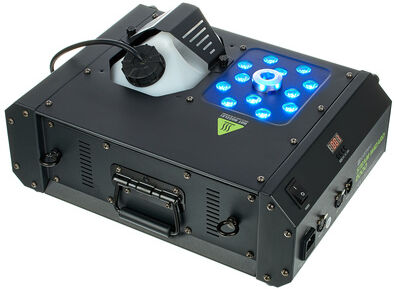
Cameo Steam Wizard 2000Cameo Steam Wizard 2000, Machine à brouillard avec LEDs, Equipée de 12 LEDs 4-en-1 RGBA de 10 Watt, Emission de brouillard verticale ou horizontale, Corps de chauffe: 1200 Watt, Pompe puissante pour haut débit de brouillard, Arrêt automatique en cas de réservoir vide pour éviter tout dommage à la pompe, LEDs pour indication du statut de fonctionnement et du niveau de liquide, Télécommande filaire (câble de 10 m) incl., Fonctions de la télécommande: Sortie continue, minuterie, volume de sortie, luminosité LED et couleur@+*Caractéristiques techniques:*, Puissance: 1200 Watt, Débit: env. 500 m³/min., Longueur du jet: env. 7 m, Temps de chauffe: env. 3 min., Durée de débit: env. 10 sec., Temps de réchauffe: env. 8 sec., Réservoir de 2,5 litres, Modes DMX (4 canaux) et maître/esclave, Entrée et sortie DMX sur XLR 3 broches, Alimentation: 230 V AC / 50 Hz, Consommation: 1200 Watt, Entrée CEI, Dimensions: 300 x 140 x 420 mm, Poids: 9 kg379,00 €*Expédition : 0,00 €Redirection sécurisée vers le fournisseur
-
Comment puis-je trier les chaînes sur ma télévision Philips ?
Pour trier les chaînes sur votre télévision Philips, vous pouvez généralement accéder au menu des réglages ou des paramètres de la télévision. Ensuite, cherchez l'option de réglage des chaînes ou de la liste des chaînes. Vous pourrez alors sélectionner l'option de tri par numéro de chaîne, par ordre alphabétique ou selon vos préférences personnelles. Une fois les chaînes triées, n'oubliez pas de sauvegarder les modifications pour qu'elles restent enregistrées. **
-
Pourquoi certains chaînes de télévision n'ont-elles pas de son ?
Il peut y avoir plusieurs raisons pour lesquelles certaines chaînes de télévision n'ont pas de son. Cela peut être dû à des problèmes techniques tels que des difficultés de transmission ou des pannes d'équipement. Parfois, les chaînes diffusent des programmes sans son pour des raisons de confidentialité ou de droits d'auteur. Il est également possible que le problème vienne de la réception du signal par l'utilisateur, comme une mauvaise connexion ou des interférences. **
-
Comment puis-je recevoir toutes les chaînes sur ma télévision Medion ?
Pour recevoir toutes les chaînes sur votre télévision Medion, vous devez vous assurer que votre télévision est connectée à une antenne ou à un câble coaxial pour capter les signaux. Ensuite, vous devez effectuer une recherche automatique des chaînes dans les paramètres de votre télévision. Assurez-vous également que votre télévision est correctement configurée pour recevoir les signaux numériques ou analogiques, selon le type de diffusion dans votre région. Si vous rencontrez des problèmes, consultez le manuel d'utilisation de votre télévision ou contactez le service client de Medion pour obtenir de l'aide. **
-
Est-ce que le nouveau téléviseur ne reçoit que les chaînes de télévision publiques?
Non, le nouveau téléviseur peut recevoir à la fois les chaînes de télévision publiques et privées. Il dépend du type d'antenne ou de service de diffusion utilisé pour capter les chaînes. Il est possible d'accéder à un large éventail de chaînes en fonction des options d'abonnement ou des réglages de l'appareil. **
* Tous les prix incluent la TVA et, le cas échéant, les frais de livraison. Les informations sur les offres sont basées sur les détails fournis par le magasin respectif et sont mises à jour par des processus automatisés. Une mise à jour en temps réel n'a pas lieu, donc des écarts peuvent survenir dans certains cas. ** Remarque : Une partie de ce contenu a été créée par une IA.