Acheter urhdiptv.fr ?
Nous déplaçons le projet
urhdiptv.fr .
Êtes-vous intéressé par l'achat du domaine
urhdiptv.fr ?
domain@kv-gmbh.de · 0541-91531010
Acheter urhdiptv.fr ?
Comment surveiller le courant via USB-C ?
Pour surveiller le courant via USB-C, vous pouvez utiliser un appareil de mesure tel qu'un multimètre ou un testeur de courant USB. Branchez l'appareil entre la source d'alimentation et le périphérique USB-C pour mesurer le courant en temps réel. Assurez-vous que l'appareil de mesure est compatible avec les spécifications USB-C pour des mesures précises et sécurisées. Vous pouvez également utiliser des applications ou des logiciels de surveillance de l'alimentation pour suivre le courant et la tension via USB-C sur un ordinateur ou un appareil mobile. **
Quel hub USB-C recommandez-vous pour le MacBook Air M1 ?
Je recommande le hub USB-C HyperDrive pour le MacBook Air M1. Il offre une variété de ports tels que des ports USB-A, HDMI, lecteur de carte SD et microSD, ainsi qu'un port USB-C pour la charge. Il est compact, léger et se connecte facilement au MacBook Air M1 pour étendre ses capacités de connectivité. **
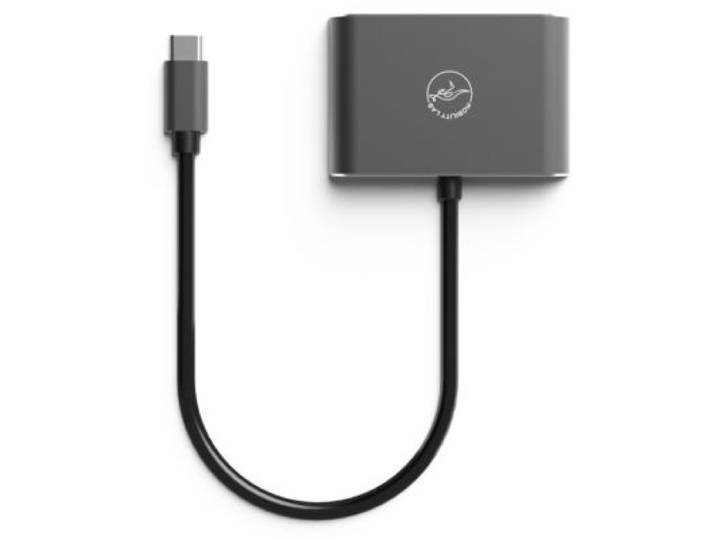

Termes de recherche similaires pour Adaptateur-USB-C-vers-HDMI
Top-Angebote
Produits liés au Adaptateur-USB-C-vers-HDMI:
-
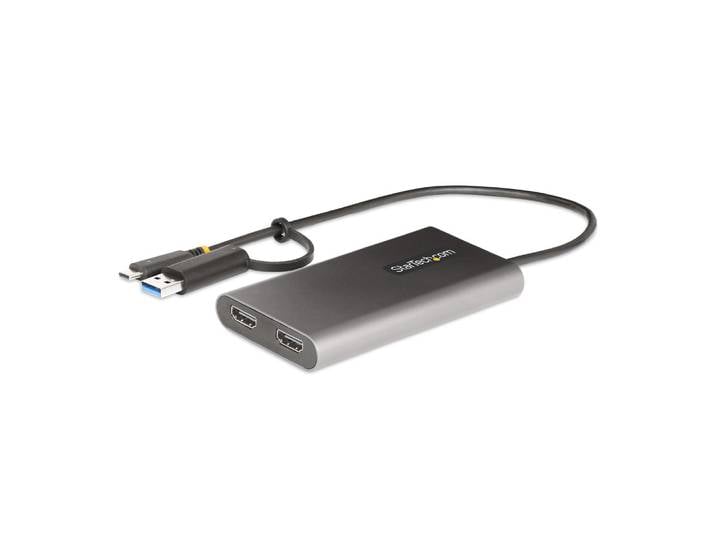
StarTech.com Adaptateur USB-C vers Double HDMI - USB-C ou A vers 2x HDMI - 4K 60Hz - 100W Power Delivery Pass-Through - Adaptateur Vidéo avec Câble In<p>Optez pour l'<strong>adaptateur USB-C vers double HDMI</strong> de la marque <strong>StarTech.com</strong>, un accessoire incontournable pour les utilisateurs souhaitant étendre leur expérience visuelle. Cet adaptateur vous permet de connecter facilement un appareil USB-C ou USB-A à deux écrans HDMI, offrant ainsi une résolution impressionnante allant jusqu'à <strong>4K à 60Hz</strong>. Que ce soit pour le travail ou le divertissement, cet adaptateur répondra à vos besoins en matière de qualité d'image.</p><p>Conçu pour être à la fois pratique et performant, cet adaptateur intègre une fonction de <strong>Power Delivery Pass-Through de 100W</strong>, vous permettant de charger votre appareil tout en l'utilisant. Cela signifie que vous n'aurez pas à sacrifier la puissance de votre appareil pour profiter d'une expérience visuelle enrichie. La conception de cet adaptateur est pensée pour une utilisation facile, avec un câble intégré qui simplifie la connexion.</p><p>En termes de style, cet adaptateur arbore une finition moderne et épurée, s'intégrant parfaitement dans tout environnement de travail ou de divertissement. Sa forme compacte facilite le transport, ce qui en fait un compagnon idéal pour les professionnels en déplacement. Ne laissez pas la limitation de votre écran freiner votre créativité ; avec l'<strong>adaptateur USB-C vers double HDMI</strong> de StarTech.com, vous pouvez profiter d'une configuration multi-écrans sans effort.</p>183,36 €*Expédition : 0,00 €Redirection sécurisée vers le fournisseur
-
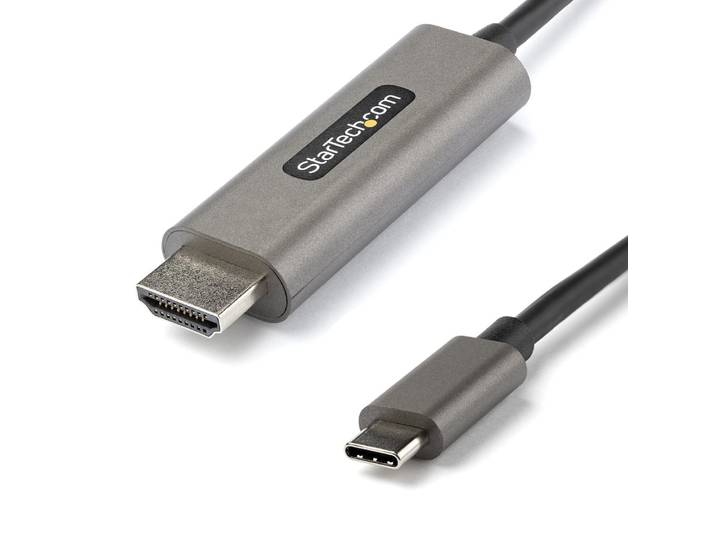
StarTech.com Câble USB C vers HDMI 4K 60Hz HDR10 5m - Câble Adaptateur Vidéo Ultra HD USB Type-C vers HDMI 4K 2.0b - Convertisseur Graphique USB-C verStarTech.com Câble USB C vers HDMI 4K 60Hz HDR10 5m - Câble Adaptateur Vidéo Ultra HD USB Type-C vers HDMI 4K 2.0b - Convertisseur Graphique USB-C ver50,50 €*Expédition : 17,88 €Redirection sécurisée vers le fournisseur
-
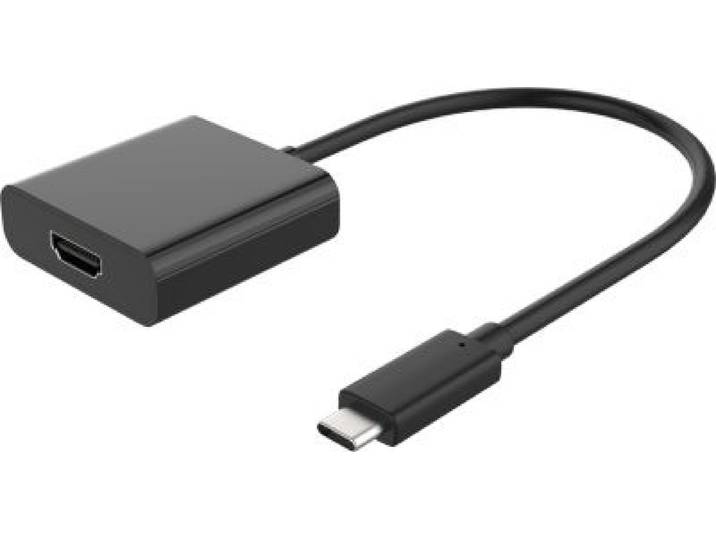
StarTech.com Adaptateur USB-C vers HDMI 1m - Câble Vidéo USB Type-C Vidéo DP Alt Mode vers HDMI 2.0 - Câble d'Écran DP 1.2 HBR2 4K 60 Hz - Compatible<p>Optez pour l'<strong>adaptateur USB-C vers HDMI</strong> de StarTech.com, un accessoire essentiel pour tous vos besoins de connexion vidéo. Ce câble vidéo de 1 mètre vous permet de relier facilement vos appareils équipés de port USB Type-C à un écran HDMI, garantissant une transmission de haute qualité.</p><p>Conçu pour prendre en charge le <strong>mode alternatif DisplayPort</strong>, cet adaptateur est compatible avec les spécifications HDMI 2.0, vous offrant une résolution impressionnante allant jusqu'à <strong>4K à 60 Hz</strong>. Que ce soit pour des présentations professionnelles, des soirées cinéma ou des sessions de jeu, vous bénéficierez d'une image nette et fluide.</p><p>La robustesse de ce câble est renforcée par sa conception de qualité, assurant une durabilité optimale. Sa longueur de 1 mètre est idéale pour une utilisation polyvalente, que ce soit à la maison ou au bureau. De plus, cet adaptateur est compatible avec une large gamme d'appareils, ce qui en fait un choix pratique pour tous vos besoins de connectivité.</p><p>En résumé, l'<strong>adaptateur USB-C vers HDMI</strong> de StarTech.com est un choix judicieux pour ceux qui recherchent une solution fiable et performante pour connecter leurs appareils. Ne laissez pas la qualité d'image au hasard, optez pour cet accessoire qui allie performance et praticité.</p>57,78 €*Expédition : 17,88 €Redirection sécurisée vers le fournisseur

-
Peut-on démarrer avec un câble SATA vers USB ?
Oui, il est possible de démarrer un ordinateur à l'aide d'un câble SATA vers USB en connectant un disque dur ou un SSD externe contenant un système d'exploitation bootable. Cependant, il est important de vérifier que le BIOS de l'ordinateur est configuré pour démarrer à partir d'un périphérique USB. Il est également recommandé de s'assurer que le câble SATA vers USB est de bonne qualité pour assurer une connexion stable et fiable. **
-
De quel adaptateur ai-je besoin, un adaptateur jack 4 pôles ou un adaptateur stéréo ?
Tout dépend de l'appareil que vous souhaitez connecter. Si vous avez besoin de connecter un casque avec microphone intégré, vous aurez besoin d'un adaptateur jack 4 pôles. En revanche, si vous souhaitez simplement écouter de la musique avec un casque stéréo, un adaptateur stéréo sera suffisant. Assurez-vous de vérifier les spécifications de vos appareils pour choisir le bon adaptateur. **
-
Comment passer d'une source HDMI à la télévision sur un téléviseur Toshiba ?
Pour passer d'une source HDMI à la télévision sur un téléviseur Toshiba, vous pouvez utiliser la télécommande de votre téléviseur. Appuyez sur le bouton "Input" ou "Source" pour afficher les différentes sources disponibles. Ensuite, naviguez avec les flèches directionnelles pour sélectionner la source HDMI que vous souhaitez utiliser. Appuyez sur "OK" pour valider votre choix et afficher le contenu de la source HDMI sur votre télévision Toshiba. **
-
Comment puis-je connecter deux moniteurs à un MacBook Pro 16 à l'aide d'un hub USB-C et d'un hub Sitecom ?
Pour connecter deux moniteurs à un MacBook Pro 16 à l'aide d'un hub USB-C et d'un hub Sitecom, vous devrez d'abord brancher le hub USB-C sur un des ports USB-C du MacBook Pro. Ensuite, connectez un des moniteurs au hub USB-C à l'aide d'un câble HDMI ou DisplayPort. Enfin, branchez le hub Sitecom sur un des ports USB du hub USB-C, puis connectez le deuxième moniteur au hub Sitecom à l'aide d'un autre câble HDMI ou DisplayPort. Assurez-vous que les moniteurs sont correctement configurés dans les paramètres d'affichage de votre MacBook Pro pour les utiliser en tant qu'écrans étendus. **
Comment soustraire en C ?
Pour soustraire en C, on utilise l'opérateur de soustraction "-", suivi des deux nombres que l'on souhaite soustraire. Par exemple, pour soustraire 5 à 10, on écrit "10 - 5". Le résultat de la soustraction est ensuite stocké dans une variable ou affiché directement selon les besoins du programme. **
Comment fonctionne le HDMI sur un téléviseur Philips ?
Le HDMI sur un téléviseur Philips fonctionne en permettant la transmission de signaux audio et vidéo de haute qualité à partir d'une source externe, telle qu'un lecteur Blu-ray ou une console de jeu, vers le téléviseur. Il suffit de connecter un câble HDMI entre la source et le téléviseur pour profiter d'une connexion numérique sans perte de qualité. Le téléviseur Philips détecte automatiquement la source HDMI et affiche le contenu correspondant sur l'écran. **
Top-Angebote
Produits liés au Adaptateur-USB-C-vers-HDMI:
-
StarTech.com Adaptateur USB-C vers Double HDMI - USB-C ou A vers 2x HDMI - 4K 60Hz - 100W Power Delivery Pass-Through - Adaptateur Vidéo avec Câble In<p>Optez pour l'<strong>adaptateur USB-C vers double HDMI</strong> de la marque <strong>StarTech.com</strong>, un accessoire incontournable pour les utilisateurs souhaitant étendre leur expérience visuelle. Cet adaptateur vous permet de connecter facilement un appareil USB-C ou USB-A à deux écrans HDMI, offrant ainsi une résolution impressionnante allant jusqu'à <strong>4K à 60Hz</strong>. Que ce soit pour le travail ou le divertissement, cet adaptateur répondra à vos besoins en matière de qualité d'image.</p><p>Conçu pour être à la fois pratique et performant, cet adaptateur intègre une fonction de <strong>Power Delivery Pass-Through de 100W</strong>, vous permettant de charger votre appareil tout en l'utilisant. Cela signifie que vous n'aurez pas à sacrifier la puissance de votre appareil pour profiter d'une expérience visuelle enrichie. La conception de cet adaptateur est pensée pour une utilisation facile, avec un câble intégré qui simplifie la connexion.</p><p>En termes de style, cet adaptateur arbore une finition moderne et épurée, s'intégrant parfaitement dans tout environnement de travail ou de divertissement. Sa forme compacte facilite le transport, ce qui en fait un compagnon idéal pour les professionnels en déplacement. Ne laissez pas la limitation de votre écran freiner votre créativité ; avec l'<strong>adaptateur USB-C vers double HDMI</strong> de StarTech.com, vous pouvez profiter d'une configuration multi-écrans sans effort.</p>183,36 €*Expédition : 0,00 €Redirection sécurisée vers le fournisseur
-
StarTech.com Câble USB C vers HDMI 4K 60Hz HDR10 5m - Câble Adaptateur Vidéo Ultra HD USB Type-C vers HDMI 4K 2.0b - Convertisseur Graphique USB-C verStarTech.com Câble USB C vers HDMI 4K 60Hz HDR10 5m - Câble Adaptateur Vidéo Ultra HD USB Type-C vers HDMI 4K 2.0b - Convertisseur Graphique USB-C ver50,50 €*Expédition : 17,88 €Redirection sécurisée vers le fournisseur
-
Comment surveiller le courant via USB-C ?
Pour surveiller le courant via USB-C, vous pouvez utiliser un appareil de mesure tel qu'un multimètre ou un testeur de courant USB. Branchez l'appareil entre la source d'alimentation et le périphérique USB-C pour mesurer le courant en temps réel. Assurez-vous que l'appareil de mesure est compatible avec les spécifications USB-C pour des mesures précises et sécurisées. Vous pouvez également utiliser des applications ou des logiciels de surveillance de l'alimentation pour suivre le courant et la tension via USB-C sur un ordinateur ou un appareil mobile. **
-
Quel hub USB-C recommandez-vous pour le MacBook Air M1 ?
Je recommande le hub USB-C HyperDrive pour le MacBook Air M1. Il offre une variété de ports tels que des ports USB-A, HDMI, lecteur de carte SD et microSD, ainsi qu'un port USB-C pour la charge. Il est compact, léger et se connecte facilement au MacBook Air M1 pour étendre ses capacités de connectivité. **
-
Peut-on démarrer avec un câble SATA vers USB ?
Oui, il est possible de démarrer un ordinateur à l'aide d'un câble SATA vers USB en connectant un disque dur ou un SSD externe contenant un système d'exploitation bootable. Cependant, il est important de vérifier que le BIOS de l'ordinateur est configuré pour démarrer à partir d'un périphérique USB. Il est également recommandé de s'assurer que le câble SATA vers USB est de bonne qualité pour assurer une connexion stable et fiable. **
-
De quel adaptateur ai-je besoin, un adaptateur jack 4 pôles ou un adaptateur stéréo ?
Tout dépend de l'appareil que vous souhaitez connecter. Si vous avez besoin de connecter un casque avec microphone intégré, vous aurez besoin d'un adaptateur jack 4 pôles. En revanche, si vous souhaitez simplement écouter de la musique avec un casque stéréo, un adaptateur stéréo sera suffisant. Assurez-vous de vérifier les spécifications de vos appareils pour choisir le bon adaptateur. **
Termes de recherche similaires pour Adaptateur-USB-C-vers-HDMI
-
StarTech.com Adaptateur USB-C vers HDMI 1m - Câble Vidéo USB Type-C Vidéo DP Alt Mode vers HDMI 2.0 - Câble d'Écran DP 1.2 HBR2 4K 60 Hz - Compatible<p>Optez pour l'<strong>adaptateur USB-C vers HDMI</strong> de StarTech.com, un accessoire essentiel pour tous vos besoins de connexion vidéo. Ce câble vidéo de 1 mètre vous permet de relier facilement vos appareils équipés de port USB Type-C à un écran HDMI, garantissant une transmission de haute qualité.</p><p>Conçu pour prendre en charge le <strong>mode alternatif DisplayPort</strong>, cet adaptateur est compatible avec les spécifications HDMI 2.0, vous offrant une résolution impressionnante allant jusqu'à <strong>4K à 60 Hz</strong>. Que ce soit pour des présentations professionnelles, des soirées cinéma ou des sessions de jeu, vous bénéficierez d'une image nette et fluide.</p><p>La robustesse de ce câble est renforcée par sa conception de qualité, assurant une durabilité optimale. Sa longueur de 1 mètre est idéale pour une utilisation polyvalente, que ce soit à la maison ou au bureau. De plus, cet adaptateur est compatible avec une large gamme d'appareils, ce qui en fait un choix pratique pour tous vos besoins de connectivité.</p><p>En résumé, l'<strong>adaptateur USB-C vers HDMI</strong> de StarTech.com est un choix judicieux pour ceux qui recherchent une solution fiable et performante pour connecter leurs appareils. Ne laissez pas la qualité d'image au hasard, optez pour cet accessoire qui allie performance et praticité.</p>57,78 €*Expédition : 17,88 €Redirection sécurisée vers le fournisseur
-
Comment passer d'une source HDMI à la télévision sur un téléviseur Toshiba ?
Pour passer d'une source HDMI à la télévision sur un téléviseur Toshiba, vous pouvez utiliser la télécommande de votre téléviseur. Appuyez sur le bouton "Input" ou "Source" pour afficher les différentes sources disponibles. Ensuite, naviguez avec les flèches directionnelles pour sélectionner la source HDMI que vous souhaitez utiliser. Appuyez sur "OK" pour valider votre choix et afficher le contenu de la source HDMI sur votre télévision Toshiba. **
-
Comment puis-je connecter deux moniteurs à un MacBook Pro 16 à l'aide d'un hub USB-C et d'un hub Sitecom ?
Pour connecter deux moniteurs à un MacBook Pro 16 à l'aide d'un hub USB-C et d'un hub Sitecom, vous devrez d'abord brancher le hub USB-C sur un des ports USB-C du MacBook Pro. Ensuite, connectez un des moniteurs au hub USB-C à l'aide d'un câble HDMI ou DisplayPort. Enfin, branchez le hub Sitecom sur un des ports USB du hub USB-C, puis connectez le deuxième moniteur au hub Sitecom à l'aide d'un autre câble HDMI ou DisplayPort. Assurez-vous que les moniteurs sont correctement configurés dans les paramètres d'affichage de votre MacBook Pro pour les utiliser en tant qu'écrans étendus. **
-
Comment soustraire en C ?
Pour soustraire en C, on utilise l'opérateur de soustraction "-", suivi des deux nombres que l'on souhaite soustraire. Par exemple, pour soustraire 5 à 10, on écrit "10 - 5". Le résultat de la soustraction est ensuite stocké dans une variable ou affiché directement selon les besoins du programme. **
-
Comment fonctionne le HDMI sur un téléviseur Philips ?
Le HDMI sur un téléviseur Philips fonctionne en permettant la transmission de signaux audio et vidéo de haute qualité à partir d'une source externe, telle qu'un lecteur Blu-ray ou une console de jeu, vers le téléviseur. Il suffit de connecter un câble HDMI entre la source et le téléviseur pour profiter d'une connexion numérique sans perte de qualité. Le téléviseur Philips détecte automatiquement la source HDMI et affiche le contenu correspondant sur l'écran. **
* Tous les prix incluent la TVA et, le cas échéant, les frais de livraison. Les informations sur les offres sont basées sur les détails fournis par le magasin respectif et sont mises à jour par des processus automatisés. Une mise à jour en temps réel n'a pas lieu, donc des écarts peuvent survenir dans certains cas. ** Remarque : Une partie de ce contenu a été créée par une IA.