Acheter urhdiptv.fr ?
Nous déplaçons le projet
urhdiptv.fr .
Êtes-vous intéressé par l'achat du domaine
urhdiptv.fr ?
domain@kv-gmbh.de · 0541-91531010
Acheter urhdiptv.fr ?
Comment passer d'une source HDMI à la télévision sur un téléviseur Toshiba ?
Pour passer d'une source HDMI à la télévision sur un téléviseur Toshiba, vous pouvez utiliser la télécommande de votre téléviseur. Appuyez sur le bouton "Input" ou "Source" pour afficher les différentes sources disponibles. Ensuite, naviguez avec les flèches directionnelles pour sélectionner la source HDMI que vous souhaitez utiliser. Appuyez sur "OK" pour valider votre choix et afficher le contenu de la source HDMI sur votre télévision Toshiba. **
Comment fonctionne le HDMI sur un téléviseur Philips ?
Le HDMI sur un téléviseur Philips fonctionne en permettant la transmission de signaux audio et vidéo de haute qualité à partir d'une source externe, telle qu'un lecteur Blu-ray ou une console de jeu, vers le téléviseur. Il suffit de connecter un câble HDMI entre la source et le téléviseur pour profiter d'une connexion numérique sans perte de qualité. Le téléviseur Philips détecte automatiquement la source HDMI et affiche le contenu correspondant sur l'écran. **

Termes de recherche similaires pour Hdmi
Top-Angebote
Produits liés au Hdmi:
-
StarTech.com Câble Adaptateur HDMI vers DisplayPort de 30cm, 8K 60Hz, Convertisseur Vidéo Actif HDMI 2.1 vers DP 1.4, Câble HDMI vers DisplayPort 1.4,<p>Le <strong>Câble Adaptateur HDMI vers DisplayPort</strong> de la marque <strong>StarTech.com</strong> est un accessoire essentiel pour tous vos besoins de connectivité vidéo. Mesurant 30 cm, ce convertisseur vidéo actif permet de relier facilement vos appareils HDMI à un écran DisplayPort, tout en garantissant une qualité d'image exceptionnelle.</p><p>Ce câble est conçu pour prendre en charge des résolutions allant jusqu'à <strong>8K à 60Hz</strong>, offrant ainsi une clarté visuelle impressionnante pour vos vidéos, jeux ou présentations. Grâce à sa compatibilité avec la norme <strong>HDMI 2.1</strong> et le <strong>DisplayPort 1.4</strong>, il assure une transmission fluide et rapide des données, sans perte de qualité.</p><p>Fabriqué avec des matériaux de haute qualité, ce câble garantit une durabilité et une fiabilité accrues. Son design compact et léger facilite son transport, ce qui en fait un choix idéal pour les professionnels en déplacement ou pour une utilisation à domicile. Que vous souhaitiez connecter un ordinateur portable à un moniteur externe ou un projecteur, ce câble répondra à vos attentes en matière de performance et de praticité.</p><p>Optez pour le <strong>Câble Adaptateur HDMI vers DisplayPort</strong> de StarTech.com et profitez d'une expérience visuelle immersive, tout en bénéficiant d'une installation simple et rapide.</p>91,50 €*Expédition : 10,68 €Redirection sécurisée vers le fournisseur


-
Comment supprimer des chaînes de télévision ?
Pour supprimer des chaînes de télévision, vous pouvez contacter votre fournisseur de services télévisuels pour demander la désactivation des chaînes spécifiques. Vous pouvez également consulter les paramètres de votre téléviseur ou décodeur pour supprimer manuellement les chaînes que vous ne souhaitez plus regarder. Enfin, vous pouvez également envisager de souscrire à un forfait ou un abonnement qui n'inclut pas les chaînes que vous souhaitez supprimer. **
-
Comment puis-je régler la GTX 750Ti en HDMI sur 144Hz ?
Pour régler la GTX 750Ti en HDMI sur 144Hz, vous devez d'abord vous assurer que votre moniteur supporte cette fréquence de rafraîchissement. Ensuite, ouvrez le panneau de configuration NVIDIA en cliquant avec le bouton droit de la souris sur le bureau. Allez dans l'onglet "Résolution" et sélectionnez la résolution souhaitée avec un taux de rafraîchissement de 144Hz. Enregistrez les modifications et redémarrez votre ordinateur si nécessaire pour que les paramètres prennent effet. **
-
Quelle version est la plus récente : DisplayPort 1.2 ou HDMI 1.4 ?
La version la plus récente est DisplayPort 1.2. **
-
Comment puis-je enregistrer une source HDMI avec le téléviseur intelligent Samsung UE55ES6100 ?
Pour enregistrer une source HDMI avec le téléviseur intelligent Samsung UE55ES6100, vous pouvez utiliser une clé USB ou un disque dur externe pour enregistrer le contenu. Branchez le périphérique de stockage sur le port USB du téléviseur. Ensuite, sélectionnez la source HDMI que vous souhaitez enregistrer et appuyez sur le bouton "Enregistrement" de la télécommande pour commencer l'enregistrement. Assurez-vous que le périphérique de stockage a suffisamment d'espace disponible pour enregistrer le contenu. **
Pourquoi les chaînes de télévision LG disparaissent-elles ?
Les chaînes de télévision LG disparaissent en raison de la baisse de leur audience et de leurs revenus publicitaires. De plus, la concurrence accrue dans le secteur des médias a un impact sur leur viabilité économique. Enfin, les changements dans les habitudes de consommation des téléspectateurs, qui se tournent de plus en plus vers les plateformes de streaming en ligne, contribuent également à la disparition de certaines chaînes de télévision LG. **
Comment puis-je connecter mon ordinateur portable HP à mon téléviseur Samsung sans HDMI ?
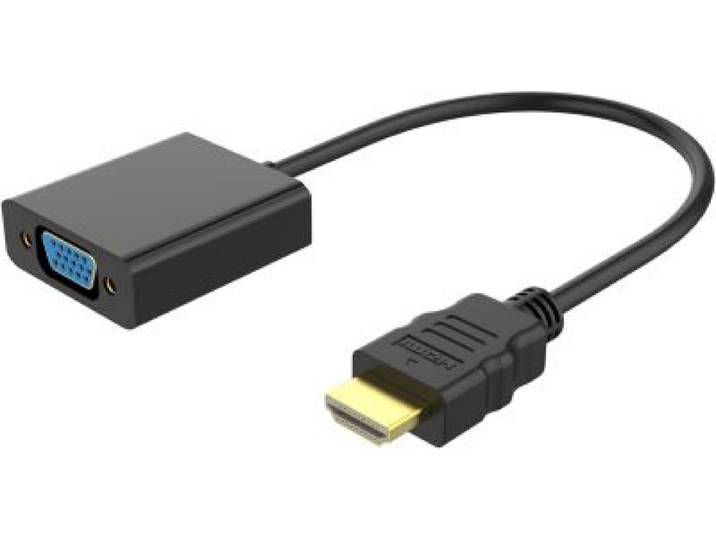
Pour connecter votre ordinateur portable HP à votre téléviseur Samsung sans HDMI, vous pouvez utiliser un câble VGA ou un adaptateur VGA vers HDMI. Branchez le câble VGA sur le port VGA de votre ordinateur portable et sur le port HDMI de votre téléviseur. Assurez-vous de sélectionner la source d'entrée correcte sur votre téléviseur pour afficher l'écran de votre ordinateur portable. Vous pouvez également utiliser un adaptateur USB vers HDMI si votre ordinateur portable dispose d'un port USB. **
Top-Angebote
Produits liés au Hdmi:
-
Marmitek Connect AH31 AV to HDMI converter - Convertisseur vidéo - vidéo composite - HDMIMarmitek Connect AH31 AV to HDMI converter - Convertisseur vidéo - vidéo composite - HDMI. Le Connect AH31 convertit un signal RCA/SCART en un signal68,00 €*Expédition : 3,99 €Redirection sécurisée vers le fournisseur
-
Comment passer d'une source HDMI à la télévision sur un téléviseur Toshiba ?
Pour passer d'une source HDMI à la télévision sur un téléviseur Toshiba, vous pouvez utiliser la télécommande de votre téléviseur. Appuyez sur le bouton "Input" ou "Source" pour afficher les différentes sources disponibles. Ensuite, naviguez avec les flèches directionnelles pour sélectionner la source HDMI que vous souhaitez utiliser. Appuyez sur "OK" pour valider votre choix et afficher le contenu de la source HDMI sur votre télévision Toshiba. **
-
Comment fonctionne le HDMI sur un téléviseur Philips ?
Le HDMI sur un téléviseur Philips fonctionne en permettant la transmission de signaux audio et vidéo de haute qualité à partir d'une source externe, telle qu'un lecteur Blu-ray ou une console de jeu, vers le téléviseur. Il suffit de connecter un câble HDMI entre la source et le téléviseur pour profiter d'une connexion numérique sans perte de qualité. Le téléviseur Philips détecte automatiquement la source HDMI et affiche le contenu correspondant sur l'écran. **
-
Comment supprimer des chaînes de télévision ?
Pour supprimer des chaînes de télévision, vous pouvez contacter votre fournisseur de services télévisuels pour demander la désactivation des chaînes spécifiques. Vous pouvez également consulter les paramètres de votre téléviseur ou décodeur pour supprimer manuellement les chaînes que vous ne souhaitez plus regarder. Enfin, vous pouvez également envisager de souscrire à un forfait ou un abonnement qui n'inclut pas les chaînes que vous souhaitez supprimer. **
-
Comment puis-je régler la GTX 750Ti en HDMI sur 144Hz ?
Pour régler la GTX 750Ti en HDMI sur 144Hz, vous devez d'abord vous assurer que votre moniteur supporte cette fréquence de rafraîchissement. Ensuite, ouvrez le panneau de configuration NVIDIA en cliquant avec le bouton droit de la souris sur le bureau. Allez dans l'onglet "Résolution" et sélectionnez la résolution souhaitée avec un taux de rafraîchissement de 144Hz. Enregistrez les modifications et redémarrez votre ordinateur si nécessaire pour que les paramètres prennent effet. **
Termes de recherche similaires pour Hdmi
-
StarTech.com Câble Adaptateur HDMI vers DisplayPort de 30cm, 8K 60Hz, Convertisseur Vidéo Actif HDMI 2.1 vers DP 1.4, Câble HDMI vers DisplayPort 1.4,<p>Le <strong>Câble Adaptateur HDMI vers DisplayPort</strong> de la marque <strong>StarTech.com</strong> est un accessoire essentiel pour tous vos besoins de connectivité vidéo. Mesurant 30 cm, ce convertisseur vidéo actif permet de relier facilement vos appareils HDMI à un écran DisplayPort, tout en garantissant une qualité d'image exceptionnelle.</p><p>Ce câble est conçu pour prendre en charge des résolutions allant jusqu'à <strong>8K à 60Hz</strong>, offrant ainsi une clarté visuelle impressionnante pour vos vidéos, jeux ou présentations. Grâce à sa compatibilité avec la norme <strong>HDMI 2.1</strong> et le <strong>DisplayPort 1.4</strong>, il assure une transmission fluide et rapide des données, sans perte de qualité.</p><p>Fabriqué avec des matériaux de haute qualité, ce câble garantit une durabilité et une fiabilité accrues. Son design compact et léger facilite son transport, ce qui en fait un choix idéal pour les professionnels en déplacement ou pour une utilisation à domicile. Que vous souhaitiez connecter un ordinateur portable à un moniteur externe ou un projecteur, ce câble répondra à vos attentes en matière de performance et de praticité.</p><p>Optez pour le <strong>Câble Adaptateur HDMI vers DisplayPort</strong> de StarTech.com et profitez d'une expérience visuelle immersive, tout en bénéficiant d'une installation simple et rapide.</p>91,50 €*Expédition : 10,68 €Redirection sécurisée vers le fournisseur
-
Quelle version est la plus récente : DisplayPort 1.2 ou HDMI 1.4 ?
La version la plus récente est DisplayPort 1.2. **
-
Comment puis-je enregistrer une source HDMI avec le téléviseur intelligent Samsung UE55ES6100 ?
Pour enregistrer une source HDMI avec le téléviseur intelligent Samsung UE55ES6100, vous pouvez utiliser une clé USB ou un disque dur externe pour enregistrer le contenu. Branchez le périphérique de stockage sur le port USB du téléviseur. Ensuite, sélectionnez la source HDMI que vous souhaitez enregistrer et appuyez sur le bouton "Enregistrement" de la télécommande pour commencer l'enregistrement. Assurez-vous que le périphérique de stockage a suffisamment d'espace disponible pour enregistrer le contenu. **
-
Pourquoi les chaînes de télévision LG disparaissent-elles ?
Les chaînes de télévision LG disparaissent en raison de la baisse de leur audience et de leurs revenus publicitaires. De plus, la concurrence accrue dans le secteur des médias a un impact sur leur viabilité économique. Enfin, les changements dans les habitudes de consommation des téléspectateurs, qui se tournent de plus en plus vers les plateformes de streaming en ligne, contribuent également à la disparition de certaines chaînes de télévision LG. **
-
Comment puis-je connecter mon ordinateur portable HP à mon téléviseur Samsung sans HDMI ?
Pour connecter votre ordinateur portable HP à votre téléviseur Samsung sans HDMI, vous pouvez utiliser un câble VGA ou un adaptateur VGA vers HDMI. Branchez le câble VGA sur le port VGA de votre ordinateur portable et sur le port HDMI de votre téléviseur. Assurez-vous de sélectionner la source d'entrée correcte sur votre téléviseur pour afficher l'écran de votre ordinateur portable. Vous pouvez également utiliser un adaptateur USB vers HDMI si votre ordinateur portable dispose d'un port USB. **
* Tous les prix incluent la TVA et, le cas échéant, les frais de livraison. Les informations sur les offres sont basées sur les détails fournis par le magasin respectif et sont mises à jour par des processus automatisés. Une mise à jour en temps réel n'a pas lieu, donc des écarts peuvent survenir dans certains cas. ** Remarque : Une partie de ce contenu a été créée par une IA.