Acheter urhdiptv.fr ?
Nous déplaçons le projet
urhdiptv.fr .
Êtes-vous intéressé par l'achat du domaine
urhdiptv.fr ?
domain@kv-gmbh.de · 0541-91531010
Acheter urhdiptv.fr ?
Comment démarrer des jeux Switch sans effectuer de mises à jour ?
Pour démarrer des jeux Switch sans effectuer de mises à jour, vous pouvez mettre votre console en mode avion pour éviter les notifications de mise à jour. Vous pouvez également désactiver la connexion internet de votre console avant de lancer le jeu. Enfin, vous pouvez essayer de supprimer les données de mise à jour du jeu en allant dans les paramètres de la console. **
Comment empêcher les mises à jour de Windows d'interférer avec le programme de nettoyage ?
Pour éviter que les mises à jour de Windows n'interfèrent avec le programme de nettoyage, il est recommandé de planifier les mises à jour à des moments où le programme de nettoyage n'est pas en cours d'exécution. Il est également possible de désactiver temporairement les mises à jour automatiques pendant que le programme de nettoyage est en cours d'utilisation. Enfin, il est important de s'assurer que le programme de nettoyage est compatible avec les mises à jour de Windows pour éviter tout conflit. **


Termes de recherche similaires pour AOMEI-Backupper-Technician-Mises
Top-Angebote
Produits liés au AOMEI-Backupper-Technician-Mises:
-
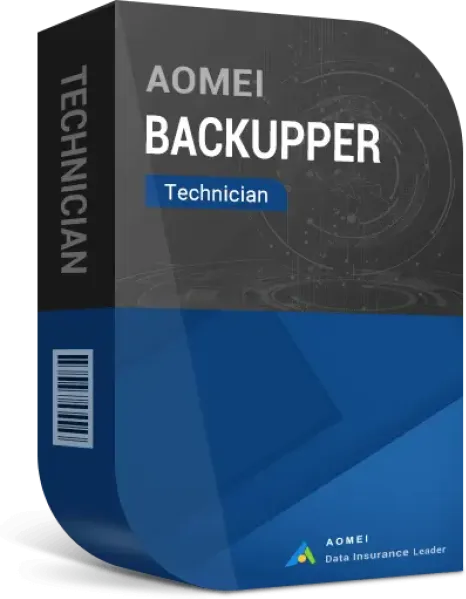
AOMEI Backupper TechnicianAOMEI Backupper Technician - Protection et Sauvegarde Professionnelle des Données Un code de licence peut être utilisé pour enregistrer un nombre illimité de PC. Vous recevrez la version la plus récente. AOMEI Backupper Technician est une boîte à outils de sauvegarde et de récupération de données pour la sauvegarde de systèmes, de partitions, de disques durs et de fichiers pour les systèmes PC Windows, vous pouvez restaurer des images. AOMEI Backupper Technician peut être installé sur tous les PC d'une entreprise. Fonctions de sauvegarde et de restauration : Sauvegarde : sauvegarde de systèmes, de fichiers/dossiers, de disques durs, de partitions. Restauration : restauration de systèmes, de fichiers, de disques durs, de partitions ; restauration universelle. Clonage : Clonage de systèmes, de disques durs, de partitions. Outils : Vérifier/fractionner/fusionner des images, outil de démarrage PXE, créer un meidum amorçable, etc. Outil de déploiement d'image : Déploiement/restauration rapide et facile du fichier image du système sur l'ordinateur côté serveur vers plusieurs ordinateurs côté client via le réseau ou clonage de plusieurs ordinateurs via le réseau ; il peut vous aider à économiser du temps et des ressources en déployant des centaines d'ordinateurs simultanément. Surveillance en temps réel du processus de déploiement et obtention d'un conseil sur la réussite ou l'échec de la restauration. Distribution automatique de différents noms d'ordinateurs et d'adresses IP pour les ordinateurs clients qui terminent le déploiement, en s'assurant qu'ils peuvent être connectés normalement au réseau après l'entrée de l'OS. Utilisation illimitée & support technique de première priorité Vous pouvez enregistrer le logiciel sur des ordinateurs clients illimités avec le code de licence. Si vous êtes un technicien de votre entreprise et que vous achetez AOMEI Backupper Technician, vous pouvez non seulement utiliser le code de licence pour enregistrer le programme sur tous les ordinateurs de votre entreprise, mais aussi offrir des services techniques à d'autres personnes en dehors de votre entreprise. Inclus dans la livraison par e-mail: Clé de produit Liens de téléchargement en 32/64 bits289,99 €*Expédition : 0,00 €Redirection sécurisée vers le fournisseur
-
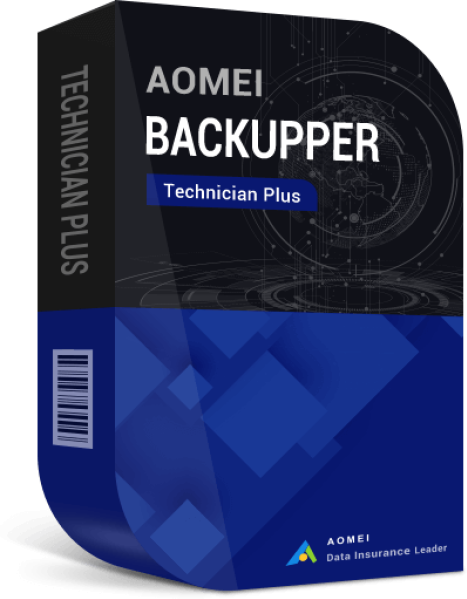
AOMEI Backupper Technician PlusAOMEI Backupper Technician Plus - Sauvegarde et Protection Avancées pour les Professionnels Un code de licence peut être utilisé pour enregistrer des PC et des serveurs non limités . Vous recevrez la version la plus récente . AOMEI Backupper (AB) Technician Plus est la version la plus élevée du logiciel de sauvegarde et de restauration. Elle comprend toutes les fonctions de sauvegarde, de restauration, de clonage et d'outils de la version Pro ; elle prend en charge à la fois les systèmes PC et serveur et permet de fournir des services techniques payants pour plusieurs PC. Pour une utilisation illimitée au sein d'une entreprise. Fonctions de sauvegarde et de restauration : Sauvegarde : sauvegarde de systèmes, de fichiers/dossiers, de disques durs, de partitions. Restauration : restauration de systèmes, de fichiers, de disques durs, de partitions ; restauration universelle. Clonage : Clonage de systèmes, de disques durs, de partitions. Outils : Vérifier/fractionner/fusionner des images, outil de démarrage PXE, créer un meidum amorçable, etc. Paramètres avancés : Prend en charge la compression, le cryptage, les notifications par e-mail, VSS, etc. Outil de déploiement d'image : Déploiement/restauration rapide et facile du fichier image du système sur l'ordinateur côté serveur vers plusieurs ordinateurs côté client via le réseau ou clonage de plusieurs ordinateurs via le réseau ; il peut vous aider à économiser du temps et des ressources en déployant des centaines d'ordinateurs simultanément. Surveillance en temps réel du processus de déploiement et obtention d'un conseil sur la réussite ou l'échec de la restauration. Distribuer automatiquement différents noms d'ordinateurs et adresses IP pour les ordinateurs clients qui terminent le déploiement et s'assurer qu'ils peuvent être connectés normalement au réseau après l'entrée de l'OS. Toutes les technologies sont prises en charge Systèmes d'exploitation : Windows PC et systèmes de serveurs. Systèmes de fichiers pris en charge : NTFS, FAT32/FAT16, exFAT/ReFS, Ext2/Ext3/Ext4, etc. Pour les supports de stockage tels que HDD, SSD, disques durs externes (USB), lecteurs flash, CD / DVD, RAID, NAS / réseau partagé, etc. Types de disques tels que MBR, GPT, disque dynamique, etc. Inclus dans la livraison par e-mail: Clé de produit Liens de téléchargement en 32/64 bits389,90 €*Expédition : 0,00 €Redirection sécurisée vers le fournisseur
-
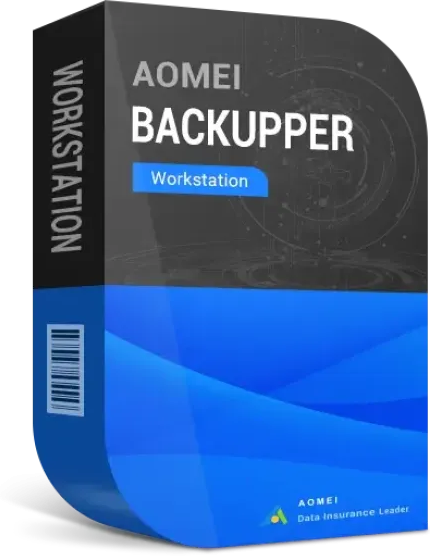
AOMEI Backupper WorkStation + Mises à niveau à vieAOMEI Backupper WorkStation édition à vie Version actuelle avec mises à jour à vie . Aomei Backupper Workstation est le meilleur logiciel de sauvegarde pour les petites et grandes entreprises. Il peut non seulement aider à la sauvegarde et à la récupération des données d'entreprise, mais également à la migration du système d'exploitation et à la synchronisation des fichiers. Les données commerciales sont très importantes pour le bon fonctionnement de votre entreprise. Cependant, la sécurité des données des entreprises est menacée par de nombreux facteurs. Les données peuvent être perdues ou endommagées en raison de pannes du système, de pannes de disque dur, d'attaques de virus, etc. De plus, vous risquez de supprimer accidentellement des fichiers importants. Entreprise. Il facilite non seulement la sauvegarde et la restauration des données d'entreprise, mais également la migration du système d'exploitation et la synchronisation des fichiers. Pour protéger les données de votre entreprise contre la perte et réduire les coûts de récupération de données, vous pouvez utiliser le meilleur logiciel de sauvegarde d'entreprise – AOMEI Backupper Workstation. Fonctions principales Sauvegarde du système : sauvegardez Windows 11, 10, 8.1, 8 et 7 et créez une image de la partition système. Sauvegarde de disque/partition : sauvegardez l'intégralité du disque ou la partition spécifiée. Sauvegarde de fichiers : sauvegardez facilement des fichiers et des dossiers dans des fichiers image. Sauvegardes automatisées : utilisez des plans de sauvegarde pour créer des tâches de sauvegarde ponctuelles. Sauvegarde incrémentielle et sauvegarde différentielle : seules les données modifiées depuis la dernière sauvegarde complète ou sauvegarde incrémentielle sont sauvegardées. Transfert de données et synchronisation de fichiers rapides Clone du système : clonez les partitions liées au système d'un disque dur à un autre. Clonage de disque : copiez toutes les données d'un disque dur (par exemple disque dur, SSD, clé USB) vers un autre disque dur. Cloner une partition : clonez une partition sur une autre dans un système de fichiers différent. Synchronisation simple : copie les données modifiées du répertoire source vers le répertoire cible. Synchronisation en temps réel : les fichiers modifiés sont instantanément synchronisés de l'emplacement source vers l'emplacement de destination. Synchronisation miroir : veillez toujours à ce que les fichiers du répertoire de destination soient les mêmes que les fichiers du répertoire source. Tous les autres fichiers de la destination seront supprimés. Prend en charge Windows 11, Windows 10, Windows 8.1/8, Windows 7 (toutes les éditions, 32/64 bits). Inclus dans la livraison par e-mail: Clé de produit pour 1PC Liens de téléchargement en 32/64 bits45,90 €*Expédition : 0,00 €Redirection sécurisée vers le fournisseur
-
AOMEI Backupper Professional + Mises à niveau à vieAOMEI Backupper Professional Édition avec mises à jour à vie Version actuelle avec mises à jour à vie pour les futures versions. AOMEI Backupper Professional Édition avec mises à jour à vie est une solution puissante de sauvegarde et de restauration pour PC, ordinateurs portables et notebooks Windows. Elle permet de sauvegarder facilement le système, les disques et les données importantes. Les mises à jour à vie offrent de nouvelles fonctionnalités et améliorations sans coût supplémentaire. Le logiciel protège votre système, vos fichiers personnels, vos applications et vos disques contre la perte de données. Points forts Mises à jour à vie Sauvegarde complète du système et des données Sauvegardes automatiques et planifiées Sauvegardes incrémentielles et différentielles Restauration rapide du système Support des disques locaux, réseaux et cloud Fonctions de sauvegarde Sauvegarde système Sauvegarde complète de Windows avec applications et paramètres. Sauvegarde de disque Sauvegarde complète des disques HDD et SSD. Sauvegarde de partition Sauvegarde de partitions ou volumes spécifiques. Sauvegarde de fichiers Sauvegarde manuelle ou automatique des fichiers. Synchronisation de fichiers Synchronisation en temps réel ou planifiée. Sauvegarde Outlook Sauvegarde des emails, contacts et calendriers Outlook. Méthodes de sauvegarde Sauvegardes automatiques quotidiennes, hebdomadaires ou mensuelles Sauvegardes déclenchées par événements Sauvegardes incrémentielles et différentielles Nettoyage automatique des anciennes sauvegardes Ligne de commande et scripts batch Hot backup sans interruption Stockage Disques internes et externes Clés USB NAS et réseaux CD/DVD/Blu-ray Cloud (OneDrive, Google Drive, Dropbox) Configuration système: Compatible avec Windows 11, 10, 8.1, 8 et 7 (32/64 bits). Inclus dans la livraison par e-mail: Clé de produit Liens de téléchargement en 32/64 bits34,99 €*Expédition : 0,00 €Redirection sécurisée vers le fournisseur

-
Comment supprimer des chaînes de télévision ?
Pour supprimer des chaînes de télévision, vous pouvez contacter votre fournisseur de services télévisuels pour demander la désactivation des chaînes spécifiques. Vous pouvez également consulter les paramètres de votre téléviseur ou décodeur pour supprimer manuellement les chaînes que vous ne souhaitez plus regarder. Enfin, vous pouvez également envisager de souscrire à un forfait ou un abonnement qui n'inclut pas les chaînes que vous souhaitez supprimer. **
-
Pourquoi les chaînes de télévision LG disparaissent-elles ?
Les chaînes de télévision LG disparaissent en raison de la baisse de leur audience et de leurs revenus publicitaires. De plus, la concurrence accrue dans le secteur des médias a un impact sur leur viabilité économique. Enfin, les changements dans les habitudes de consommation des téléspectateurs, qui se tournent de plus en plus vers les plateformes de streaming en ligne, contribuent également à la disparition de certaines chaînes de télévision LG. **
-
Comment puis-je trier les chaînes sur ma télévision Philips ?
Pour trier les chaînes sur votre télévision Philips, vous pouvez généralement accéder au menu principal en appuyant sur le bouton "Menu" de votre télécommande. Ensuite, recherchez l'option "Réglages" ou "Configuration" et sélectionnez "Réglage des chaînes" ou "Recherche des chaînes". Vous pourrez alors choisir l'option de tri par numéro de chaîne, par ordre alphabétique ou même personnaliser l'ordre des chaînes selon vos préférences. Une fois les chaînes triées, n'oubliez pas de sauvegarder les modifications pour les appliquer. **
-
Comment puis-je trier les chaînes sur ma télévision Philips ?
Pour trier les chaînes sur votre télévision Philips, vous pouvez généralement accéder au menu des réglages ou des paramètres de la télévision. Ensuite, cherchez l'option de réglage des chaînes ou de la liste des chaînes. Vous pourrez alors sélectionner l'option de tri par numéro de chaîne, par ordre alphabétique ou selon vos préférences personnelles. Une fois les chaînes triées, n'oubliez pas de sauvegarder les modifications pour qu'elles restent enregistrées. **

Pourquoi certains chaînes de télévision n'ont-elles pas de son ?
Il peut y avoir plusieurs raisons pour lesquelles certaines chaînes de télévision n'ont pas de son. Cela peut être dû à des problèmes techniques tels que des difficultés de transmission ou des pannes d'équipement. Parfois, les chaînes diffusent des programmes sans son pour des raisons de confidentialité ou de droits d'auteur. Il est également possible que le problème vienne de la réception du signal par l'utilisateur, comme une mauvaise connexion ou des interférences. **
Comment puis-je recevoir toutes les chaînes sur ma télévision Medion ?
Pour recevoir toutes les chaînes sur votre télévision Medion, vous devez vous assurer que votre télévision est connectée à une antenne ou à un câble coaxial pour capter les signaux. Ensuite, vous devez effectuer une recherche automatique des chaînes dans les paramètres de votre télévision. Assurez-vous également que votre télévision est correctement configurée pour recevoir les signaux numériques ou analogiques, selon le type de diffusion dans votre région. Si vous rencontrez des problèmes, consultez le manuel d'utilisation de votre télévision ou contactez le service client de Medion pour obtenir de l'aide. **
Top-Angebote
Produits liés au AOMEI-Backupper-Technician-Mises:
-
AOMEI Backupper Technician + Mises à niveau à vieAOMEI Backupper Technician Un code de licence pour PC illimités. Version actuelle avec mises à jour à vie AOMEI Backupper Technician est une boîte à outils de sauvegarde et de récupération de données pour la sauvegarde de systèmes, de partitions, de disques durs et de fichiers pour les systèmes PC Windows, vous pouvez restaurer des images. AOMEI Backupper Technician peut être installé sur tous les PC d'une entreprise. Fonctions de sauvegarde et de restauration : Sauvegarde : sauvegarde de systèmes, de fichiers/dossiers, de disques durs, de partitions. Restauration : restauration de systèmes, de fichiers, de disques durs, de partitions ; restauration universelle. Clonage : Clonage de systèmes, de disques durs, de partitions. Outils : Vérifier/fractionner/fusionner des images, outil de démarrage PXE, créer un meidum amorçable, etc. Outil de déploiement d'image : Déploiement/restauration rapide et facile du fichier image du système sur l'ordinateur côté serveur vers plusieurs ordinateurs côté client via le réseau ou clonage de plusieurs ordinateurs via le réseau ; il peut vous aider à économiser du temps et des ressources en déployant des centaines d'ordinateurs simultanément. Surveillance en temps réel du processus de déploiement et obtention d'un conseil sur la réussite ou l'échec de la restauration. Distribution automatique de différents noms d'ordinateurs et d'adresses IP pour les ordinateurs clients qui terminent le déploiement, en s'assurant qu'ils peuvent être connectés normalement au réseau après l'entrée de l'OS. Utilisation illimitée & support technique de première priorité Vous pouvez enregistrer le logiciel sur des ordinateurs clients illimités avec le code de licence. Si vous êtes un technicien de votre entreprise et que vous achetez AOMEI Backupper Technician, vous pouvez non seulement utiliser le code de licence pour enregistrer le programme sur tous les ordinateurs de votre entreprise, mais aussi offrir des services techniques à d'autres personnes en dehors de votre entreprise. Inclus dans la livraison par e-mail: Clé de produit Liens de téléchargement en 32/64 bits399,99 €*Expédition : 0,00 €Redirection sécurisée vers le fournisseur
-
AOMEI Backupper Technician Plus + Mises à niveau à vieAOMEI Backupper Technician Plus - Sauvegarde de Données de Niveau Professionnel Un code de licence peut être utilisé pour enregistrer des PC et des serveurs illimités . Version actuelle avec mises à jour à vie AOMEI Backupper (AB) Technician Plus est la version la plus élevée du logiciel de sauvegarde et de restauration. Elle comprend toutes les fonctions de sauvegarde, de restauration, de clonage et d'outils de la version Pro ; elle prend en charge à la fois les systèmes PC et serveur et permet de fournir des services techniques payants pour plusieurs PC. Pour une utilisation illimitée au sein d'une entreprise. Fonctions de sauvegarde et de restauration : Sauvegarde : sauvegarde de systèmes, de fichiers/dossiers, de disques durs, de partitions. Restauration : restauration de systèmes, de fichiers, de disques durs, de partitions ; restauration universelle. Clonage : Clonage de systèmes, de disques durs, de partitions. Outils : Vérifier/fractionner/fusionner des images, outil de démarrage PXE, créer un meidum amorçable, etc. Paramètres avancés : Prend en charge la compression, le cryptage, les notifications par e-mail, VSS, etc. Outil de déploiement d'image : Déploiement/restauration rapide et facile du fichier image du système sur l'ordinateur côté serveur vers plusieurs ordinateurs côté client via le réseau ou clonage de plusieurs ordinateurs via le réseau ; il peut vous aider à économiser du temps et des ressources en déployant des centaines d'ordinateurs simultanément. Surveillance en temps réel du processus de déploiement et obtention d'un conseil sur la réussite ou l'échec de la restauration. Distribuer automatiquement différents noms d'ordinateurs et adresses IP pour les ordinateurs clients qui terminent le déploiement et s'assurer qu'ils peuvent être connectés normalement au réseau après l'entrée de l'OS. Toutes les technologies sont prises en charge Systèmes d'exploitation : Windows PC et systèmes de serveurs. Systèmes de fichiers pris en charge : NTFS, FAT32/FAT16, exFAT/ReFS, Ext2/Ext3/Ext4, etc. Pour les supports de stockage tels que HDD, SSD, disques durs externes (USB), lecteurs flash, CD / DVD, RAID, NAS / réseau partagé, etc. Types de disques tels que MBR, GPT, disque dynamique, etc. Inclus dans la livraison par e-mail: Clé de produit Liens de téléchargement en 32/64 bits548,90 €*Expédition : 0,00 €Redirection sécurisée vers le fournisseur
-
AOMEI Backupper TechnicianAOMEI Backupper Technician - Protection et Sauvegarde Professionnelle des Données Un code de licence peut être utilisé pour enregistrer un nombre illimité de PC. Vous recevrez la version la plus récente. AOMEI Backupper Technician est une boîte à outils de sauvegarde et de récupération de données pour la sauvegarde de systèmes, de partitions, de disques durs et de fichiers pour les systèmes PC Windows, vous pouvez restaurer des images. AOMEI Backupper Technician peut être installé sur tous les PC d'une entreprise. Fonctions de sauvegarde et de restauration : Sauvegarde : sauvegarde de systèmes, de fichiers/dossiers, de disques durs, de partitions. Restauration : restauration de systèmes, de fichiers, de disques durs, de partitions ; restauration universelle. Clonage : Clonage de systèmes, de disques durs, de partitions. Outils : Vérifier/fractionner/fusionner des images, outil de démarrage PXE, créer un meidum amorçable, etc. Outil de déploiement d'image : Déploiement/restauration rapide et facile du fichier image du système sur l'ordinateur côté serveur vers plusieurs ordinateurs côté client via le réseau ou clonage de plusieurs ordinateurs via le réseau ; il peut vous aider à économiser du temps et des ressources en déployant des centaines d'ordinateurs simultanément. Surveillance en temps réel du processus de déploiement et obtention d'un conseil sur la réussite ou l'échec de la restauration. Distribution automatique de différents noms d'ordinateurs et d'adresses IP pour les ordinateurs clients qui terminent le déploiement, en s'assurant qu'ils peuvent être connectés normalement au réseau après l'entrée de l'OS. Utilisation illimitée & support technique de première priorité Vous pouvez enregistrer le logiciel sur des ordinateurs clients illimités avec le code de licence. Si vous êtes un technicien de votre entreprise et que vous achetez AOMEI Backupper Technician, vous pouvez non seulement utiliser le code de licence pour enregistrer le programme sur tous les ordinateurs de votre entreprise, mais aussi offrir des services techniques à d'autres personnes en dehors de votre entreprise. Inclus dans la livraison par e-mail: Clé de produit Liens de téléchargement en 32/64 bits289,99 €*Expédition : 0,00 €Redirection sécurisée vers le fournisseur
-
AOMEI Backupper Technician PlusAOMEI Backupper Technician Plus - Sauvegarde et Protection Avancées pour les Professionnels Un code de licence peut être utilisé pour enregistrer des PC et des serveurs non limités . Vous recevrez la version la plus récente . AOMEI Backupper (AB) Technician Plus est la version la plus élevée du logiciel de sauvegarde et de restauration. Elle comprend toutes les fonctions de sauvegarde, de restauration, de clonage et d'outils de la version Pro ; elle prend en charge à la fois les systèmes PC et serveur et permet de fournir des services techniques payants pour plusieurs PC. Pour une utilisation illimitée au sein d'une entreprise. Fonctions de sauvegarde et de restauration : Sauvegarde : sauvegarde de systèmes, de fichiers/dossiers, de disques durs, de partitions. Restauration : restauration de systèmes, de fichiers, de disques durs, de partitions ; restauration universelle. Clonage : Clonage de systèmes, de disques durs, de partitions. Outils : Vérifier/fractionner/fusionner des images, outil de démarrage PXE, créer un meidum amorçable, etc. Paramètres avancés : Prend en charge la compression, le cryptage, les notifications par e-mail, VSS, etc. Outil de déploiement d'image : Déploiement/restauration rapide et facile du fichier image du système sur l'ordinateur côté serveur vers plusieurs ordinateurs côté client via le réseau ou clonage de plusieurs ordinateurs via le réseau ; il peut vous aider à économiser du temps et des ressources en déployant des centaines d'ordinateurs simultanément. Surveillance en temps réel du processus de déploiement et obtention d'un conseil sur la réussite ou l'échec de la restauration. Distribuer automatiquement différents noms d'ordinateurs et adresses IP pour les ordinateurs clients qui terminent le déploiement et s'assurer qu'ils peuvent être connectés normalement au réseau après l'entrée de l'OS. Toutes les technologies sont prises en charge Systèmes d'exploitation : Windows PC et systèmes de serveurs. Systèmes de fichiers pris en charge : NTFS, FAT32/FAT16, exFAT/ReFS, Ext2/Ext3/Ext4, etc. Pour les supports de stockage tels que HDD, SSD, disques durs externes (USB), lecteurs flash, CD / DVD, RAID, NAS / réseau partagé, etc. Types de disques tels que MBR, GPT, disque dynamique, etc. Inclus dans la livraison par e-mail: Clé de produit Liens de téléchargement en 32/64 bits389,90 €*Expédition : 0,00 €Redirection sécurisée vers le fournisseur
-
Comment démarrer des jeux Switch sans effectuer de mises à jour ?
Pour démarrer des jeux Switch sans effectuer de mises à jour, vous pouvez mettre votre console en mode avion pour éviter les notifications de mise à jour. Vous pouvez également désactiver la connexion internet de votre console avant de lancer le jeu. Enfin, vous pouvez essayer de supprimer les données de mise à jour du jeu en allant dans les paramètres de la console. **
-
Comment empêcher les mises à jour de Windows d'interférer avec le programme de nettoyage ?
Pour éviter que les mises à jour de Windows n'interfèrent avec le programme de nettoyage, il est recommandé de planifier les mises à jour à des moments où le programme de nettoyage n'est pas en cours d'exécution. Il est également possible de désactiver temporairement les mises à jour automatiques pendant que le programme de nettoyage est en cours d'utilisation. Enfin, il est important de s'assurer que le programme de nettoyage est compatible avec les mises à jour de Windows pour éviter tout conflit. **
-
Comment supprimer des chaînes de télévision ?
Pour supprimer des chaînes de télévision, vous pouvez contacter votre fournisseur de services télévisuels pour demander la désactivation des chaînes spécifiques. Vous pouvez également consulter les paramètres de votre téléviseur ou décodeur pour supprimer manuellement les chaînes que vous ne souhaitez plus regarder. Enfin, vous pouvez également envisager de souscrire à un forfait ou un abonnement qui n'inclut pas les chaînes que vous souhaitez supprimer. **
-
Pourquoi les chaînes de télévision LG disparaissent-elles ?
Les chaînes de télévision LG disparaissent en raison de la baisse de leur audience et de leurs revenus publicitaires. De plus, la concurrence accrue dans le secteur des médias a un impact sur leur viabilité économique. Enfin, les changements dans les habitudes de consommation des téléspectateurs, qui se tournent de plus en plus vers les plateformes de streaming en ligne, contribuent également à la disparition de certaines chaînes de télévision LG. **
Termes de recherche similaires pour AOMEI-Backupper-Technician-Mises
-
AOMEI Backupper WorkStation + Mises à niveau à vieAOMEI Backupper WorkStation édition à vie Version actuelle avec mises à jour à vie . Aomei Backupper Workstation est le meilleur logiciel de sauvegarde pour les petites et grandes entreprises. Il peut non seulement aider à la sauvegarde et à la récupération des données d'entreprise, mais également à la migration du système d'exploitation et à la synchronisation des fichiers. Les données commerciales sont très importantes pour le bon fonctionnement de votre entreprise. Cependant, la sécurité des données des entreprises est menacée par de nombreux facteurs. Les données peuvent être perdues ou endommagées en raison de pannes du système, de pannes de disque dur, d'attaques de virus, etc. De plus, vous risquez de supprimer accidentellement des fichiers importants. Entreprise. Il facilite non seulement la sauvegarde et la restauration des données d'entreprise, mais également la migration du système d'exploitation et la synchronisation des fichiers. Pour protéger les données de votre entreprise contre la perte et réduire les coûts de récupération de données, vous pouvez utiliser le meilleur logiciel de sauvegarde d'entreprise – AOMEI Backupper Workstation. Fonctions principales Sauvegarde du système : sauvegardez Windows 11, 10, 8.1, 8 et 7 et créez une image de la partition système. Sauvegarde de disque/partition : sauvegardez l'intégralité du disque ou la partition spécifiée. Sauvegarde de fichiers : sauvegardez facilement des fichiers et des dossiers dans des fichiers image. Sauvegardes automatisées : utilisez des plans de sauvegarde pour créer des tâches de sauvegarde ponctuelles. Sauvegarde incrémentielle et sauvegarde différentielle : seules les données modifiées depuis la dernière sauvegarde complète ou sauvegarde incrémentielle sont sauvegardées. Transfert de données et synchronisation de fichiers rapides Clone du système : clonez les partitions liées au système d'un disque dur à un autre. Clonage de disque : copiez toutes les données d'un disque dur (par exemple disque dur, SSD, clé USB) vers un autre disque dur. Cloner une partition : clonez une partition sur une autre dans un système de fichiers différent. Synchronisation simple : copie les données modifiées du répertoire source vers le répertoire cible. Synchronisation en temps réel : les fichiers modifiés sont instantanément synchronisés de l'emplacement source vers l'emplacement de destination. Synchronisation miroir : veillez toujours à ce que les fichiers du répertoire de destination soient les mêmes que les fichiers du répertoire source. Tous les autres fichiers de la destination seront supprimés. Prend en charge Windows 11, Windows 10, Windows 8.1/8, Windows 7 (toutes les éditions, 32/64 bits). Inclus dans la livraison par e-mail: Clé de produit pour 1PC Liens de téléchargement en 32/64 bits45,90 €*Expédition : 0,00 €Redirection sécurisée vers le fournisseur
-
AOMEI Backupper Professional + Mises à niveau à vieAOMEI Backupper Professional Édition avec mises à jour à vie Version actuelle avec mises à jour à vie pour les futures versions. AOMEI Backupper Professional Édition avec mises à jour à vie est une solution puissante de sauvegarde et de restauration pour PC, ordinateurs portables et notebooks Windows. Elle permet de sauvegarder facilement le système, les disques et les données importantes. Les mises à jour à vie offrent de nouvelles fonctionnalités et améliorations sans coût supplémentaire. Le logiciel protège votre système, vos fichiers personnels, vos applications et vos disques contre la perte de données. Points forts Mises à jour à vie Sauvegarde complète du système et des données Sauvegardes automatiques et planifiées Sauvegardes incrémentielles et différentielles Restauration rapide du système Support des disques locaux, réseaux et cloud Fonctions de sauvegarde Sauvegarde système Sauvegarde complète de Windows avec applications et paramètres. Sauvegarde de disque Sauvegarde complète des disques HDD et SSD. Sauvegarde de partition Sauvegarde de partitions ou volumes spécifiques. Sauvegarde de fichiers Sauvegarde manuelle ou automatique des fichiers. Synchronisation de fichiers Synchronisation en temps réel ou planifiée. Sauvegarde Outlook Sauvegarde des emails, contacts et calendriers Outlook. Méthodes de sauvegarde Sauvegardes automatiques quotidiennes, hebdomadaires ou mensuelles Sauvegardes déclenchées par événements Sauvegardes incrémentielles et différentielles Nettoyage automatique des anciennes sauvegardes Ligne de commande et scripts batch Hot backup sans interruption Stockage Disques internes et externes Clés USB NAS et réseaux CD/DVD/Blu-ray Cloud (OneDrive, Google Drive, Dropbox) Configuration système: Compatible avec Windows 11, 10, 8.1, 8 et 7 (32/64 bits). Inclus dans la livraison par e-mail: Clé de produit Liens de téléchargement en 32/64 bits34,99 €*Expédition : 0,00 €Redirection sécurisée vers le fournisseur
-
AOMEI Backupper Server + Mises à niveau à vieAOMEI Backupper Server édition à vie Version actuelle avec mises à jour à vie AOMEI Backupper Server est spécialement conçu pour les serveurs Windows. Il prend en charge les PC et les serveurs Windows, sauvegarde à la fois les machines physiques et virtuelles sans interrompre Windows et les autres applications en cours d'exécution. Fonction de sauvegarde : sauvegarde du système, des partitions, des fichiers, des disques durs. Fonction de restauration : restaurer le système, les partitions, les fichiers, les disques durs. Fonction de clonage : synchronisation du système, des partitions, des fichiers et des disques durs. NOUVEAU : ajout des sauvegardes planifiées par événement : Exécutez automatiquement les tâches de sauvegarde. NOUVEAU : Prend en charge les lecteurs cloud, y compris Google Drive, Dropbox, OneDrive, Box, SugarSync, hubiC et Cloudme. Que contient Backupper Server ? Sauvegarde de partitions : sauvegarde des partitions qui, en cas de défaillance du disque dur, enregistrent vos informations importées. Sauvegarde de fichiers : spécifier des fichiers ou des dossiers individuels à sauvegarder, sauvegarde de dossiers personnalisée. Synchronisation de fichiers : synchroniser automatiquement vos données en temps réel ou selon une planification. Sauvegardes incrémentielles & différentielles : ne sauvegarder que les données modifiées pour économiser du temps et de l'espace de stockage. Sauvegarde en ligne de commande : pour les sauvegardes sans surveillance et le multitraitement. Gestion de l'espace de sauvegarde : supprimer automatiquement les anciennes images de sauvegarde sur la base de la valeur spécifiée. Sauvegarde à chaud : créer une sauvegarde sans devoir interrompre Windows et les autres applications en cours d'exécution. Sauvegarde planifiée par déclencheur d'événement : exécution automatique des tâches de sauvegarde. Compatible avec Server 2025, 2022, 2019, 2016, 2012 Windows 11/10/8.1/8/7 Inclus dans la livraison par e-mail: Clé de produit pour 1PC Liens de téléchargement en 32/64 bits169,99 €*Expédition : 0,00 €Redirection sécurisée vers le fournisseur
-
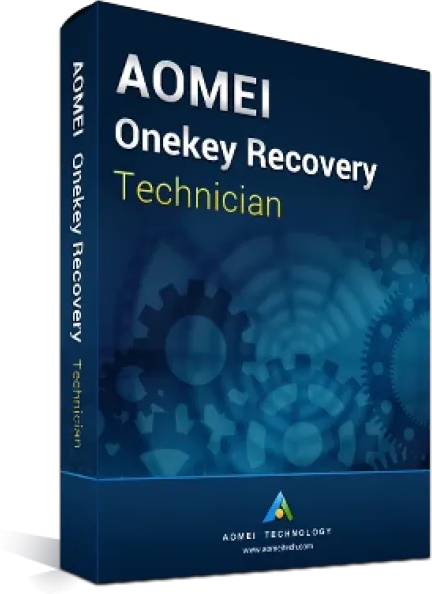
AOMEI Onekey Recovery Technician + Mises à niveau à vieAOMEI Onekey Recovery Technician avec mises à niveau à vie Un code de licence peut être utilisé pour enregistrer un nombre illimité de PC. Version actuelle avec mises à jour à vie Comprend toutes les fonctionnalités de l’édition professionnelle et est idéal pour les utilisateurs professionnels. Il peut être installé sur un nombre illimité de PC et de serveurs Windows au sein d'une organisation et fournit une assistance technique payante aux clients. AOMEI OneKey Recovery est un logiciel qui fournit un système de sauvegarde et de récupération. Vous pouvez l'utiliser pour créer une partition d'usine et enregistrer votre système, ou vous pouvez sauvegarder votre système sur un disque dur externe pour économiser de l'espace de stockage local. Deux types de licences sont disponibles comme système de sauvegarde pour un usage personnel et commercial. AOMEI One-Click Recovery Professional protège votre ordinateur facilement. Si vous souhaitez gérer plusieurs ordinateurs, vous pouvez acheter One-Click Recovery Home Edition. Une fois la sauvegarde du système réussie, le raccourci F11 ou A sera généré. Vous pouvez définir l'un d'eux comme raccourci pour accéder à l'environnement de récupération en un clic lorsque vous démarrez votre ordinateur. Pour les ordinateurs dotés d'un démarrage EFI/UEFI, vous pouvez accéder au programme à partir du menu Démarrer de Windows pour restaurer le système. Bien entendu, AOMEI One Click vous permet de configurer la façon dont le menu Démarrer est affiché via Options. Les principales caractéristiques d'AOMEI OneKey Recovery Technician Sauvegarde du système Sélectionnez une partition existante pour allouer la quantité d'espace libre requise et créez une partition de récupération pour stocker les images de sauvegarde du système. Pour éviter la corruption de l'image de sauvegarde, la partition de récupération est masquée par défaut. Récupération du système Vous pouvez réinitialiser votre ordinateur aux paramètres d'usine ou à un état précédemment sauvegardé. C'est le meilleur moyen de revenir à la normale en cas de catastrophe. Prend en charge la restauration du système à l'emplacement d'origine ou à d'autres emplacements. Restaurer le système rapidement Après avoir sauvegardé le système, vous pouvez appuyer sur une touche de clavier spécifique (F11 ou A par défaut) lorsque l'ordinateur entre dans l'environnement Windows PE, puis exécuter automatiquement AOMEI OneKey Recovery. Réglages avancés AOMEI OneClick Recovery fournit des fonctionnalités de cryptage et de compression pendant le processus de sauvegarde. Cela vous permet d'économiser de l'espace de stockage et de protéger vos données contre les pirates. Prend en charge Windows 11, Windows 10, Windows 8.1/8, Windows 7 et Windows Server. Inclus dans la livraison par e-mail : Clé de produit Liens de téléchargement en 32/64 bits349,90 €*Expédition : 0,00 €Redirection sécurisée vers le fournisseur
-
Comment puis-je trier les chaînes sur ma télévision Philips ?
Pour trier les chaînes sur votre télévision Philips, vous pouvez généralement accéder au menu principal en appuyant sur le bouton "Menu" de votre télécommande. Ensuite, recherchez l'option "Réglages" ou "Configuration" et sélectionnez "Réglage des chaînes" ou "Recherche des chaînes". Vous pourrez alors choisir l'option de tri par numéro de chaîne, par ordre alphabétique ou même personnaliser l'ordre des chaînes selon vos préférences. Une fois les chaînes triées, n'oubliez pas de sauvegarder les modifications pour les appliquer. **
-
Comment puis-je trier les chaînes sur ma télévision Philips ?
Pour trier les chaînes sur votre télévision Philips, vous pouvez généralement accéder au menu des réglages ou des paramètres de la télévision. Ensuite, cherchez l'option de réglage des chaînes ou de la liste des chaînes. Vous pourrez alors sélectionner l'option de tri par numéro de chaîne, par ordre alphabétique ou selon vos préférences personnelles. Une fois les chaînes triées, n'oubliez pas de sauvegarder les modifications pour qu'elles restent enregistrées. **
-
Pourquoi certains chaînes de télévision n'ont-elles pas de son ?
Il peut y avoir plusieurs raisons pour lesquelles certaines chaînes de télévision n'ont pas de son. Cela peut être dû à des problèmes techniques tels que des difficultés de transmission ou des pannes d'équipement. Parfois, les chaînes diffusent des programmes sans son pour des raisons de confidentialité ou de droits d'auteur. Il est également possible que le problème vienne de la réception du signal par l'utilisateur, comme une mauvaise connexion ou des interférences. **
-
Comment puis-je recevoir toutes les chaînes sur ma télévision Medion ?
Pour recevoir toutes les chaînes sur votre télévision Medion, vous devez vous assurer que votre télévision est connectée à une antenne ou à un câble coaxial pour capter les signaux. Ensuite, vous devez effectuer une recherche automatique des chaînes dans les paramètres de votre télévision. Assurez-vous également que votre télévision est correctement configurée pour recevoir les signaux numériques ou analogiques, selon le type de diffusion dans votre région. Si vous rencontrez des problèmes, consultez le manuel d'utilisation de votre télévision ou contactez le service client de Medion pour obtenir de l'aide. **
* Tous les prix incluent la TVA et, le cas échéant, les frais de livraison. Les informations sur les offres sont basées sur les détails fournis par le magasin respectif et sont mises à jour par des processus automatisés. Une mise à jour en temps réel n'a pas lieu, donc des écarts peuvent survenir dans certains cas. ** Remarque : Une partie de ce contenu a été créée par une IA.