Acheter urhdiptv.fr ?
Nous déplaçons le projet
urhdiptv.fr .
Êtes-vous intéressé par l'achat du domaine
urhdiptv.fr ?
domain@kv-gmbh.de · 0541-91531010
Acheter urhdiptv.fr ?
Pourquoi Microsoft PowerPoint 2010 affiche-t-il uniquement le son et non l'image d'une vidéo AVI ?
Microsoft PowerPoint 2010 peut afficher uniquement le son d'une vidéo AVI si le codec vidéo utilisé n'est pas pris en charge par le logiciel. Il est possible que le codec utilisé pour compresser la vidéo ne soit pas compatible avec PowerPoint 2010. Dans ce cas, il est recommandé de convertir la vidéo AVI dans un format pris en charge par PowerPoint, comme le format MP4. Assurez-vous également que la version de PowerPoint que vous utilisez est compatible avec le codec vidéo de la vidéo AVI. **
Comment installer Microsoft Word sur un MacBook Pro ?
Pour installer Microsoft Word sur un MacBook Pro, vous pouvez souscrire à un abonnement à Microsoft 365, qui inclut Word, et télécharger l'application depuis le Mac App Store. Une fois l'application téléchargée, ouvrez le fichier d'installation et suivez les instructions pour terminer l'installation. Vous devrez vous connecter avec votre compte Microsoft pour activer Word et commencer à l'utiliser sur votre MacBook Pro. **

Termes de recherche similaires pour Microsoft-Outlook-2019
Top-Angebote
Produits liés au Microsoft-Outlook-2019:
-
Microsoft Office 2019 Professional Plus une suite bureautique complèteProduit dématérialisé : activation via un lien Applications puissantes : Inclut Word, Excel, PowerPoint, Outlook, Access, etc., pour des tâches professionnelles variées. Améliorations de performance : Des applications optimisées pour une meilleure réactivité, même sur des projets complexes. Collaboration simplifiée : Facilite la co-édition en temps réel, les commentaires partagés et l'intégration avec Microsoft Teams. Sécurité renforcée : Intègre des fonctionnalités de sécurité avancées pour protéger vos données. Installation hors ligne : Offre la flexibilité d'une installation hors ligne, sans nécessité de connexion Internet constante.185,94 €*Expédition : 5,99 €Redirection sécurisée vers le fournisseur
-
Exchange Server 2019 Standard Licence serveur Microsoft Exchange Server 2019 Standard destinée à déployer une messagerie professionnelleProduit dématérialisé : activation via un lien Serveur de messagerie professionnelle pour e-mails et calendriers Gestion centralisée des boîtes aux lettres et contacts Sécurité renforcée et contrôle des accès Conçu pour environnements professionnels on-premise Nécessite des CAL utilisateurs ou appareils632,34 €*Expédition : 5,99 €Redirection sécurisée vers le fournisseur
-
Publisher 2019 Logiciel de publication assistée par ordinateur Microsoft Publisher 2019 pour créer des supports de communicationProduit dématérialisé : activation via un lien Logiciel de PAO professionnel pour supports imprimés et numériques Création de brochures, flyers, affiches et newsletters Modèles prêts à l’emploi et outils de mise en page intuitifs Intégration facile avec les applications Microsoft Office Solution autonome pour postes de travail Licence perpétuelle pour usage professionnel207,54 €*Expédition : 5,99 €Redirection sécurisée vers le fournisseur
-
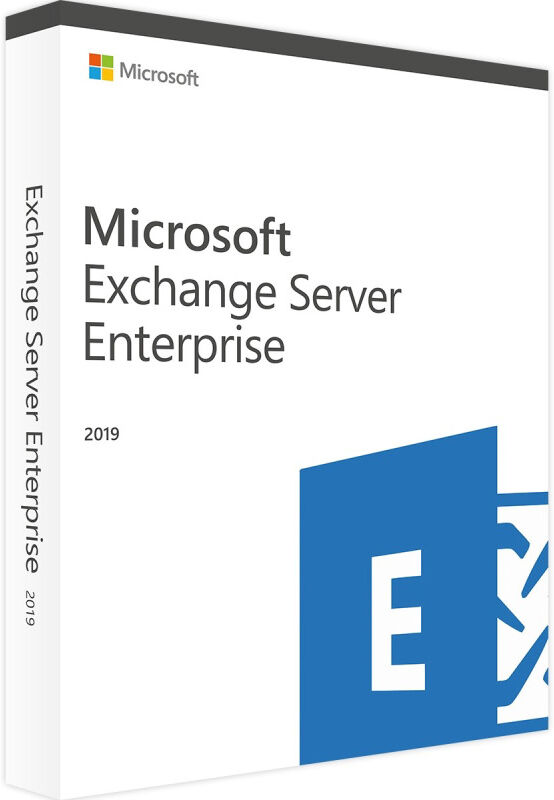
Exchange Server 2019 Enterprise Licence serveur Microsoft Exchange Server 2019 Enterprise conçue pour les environnements de messagerieProduit dématérialisé : activation via un lien Serveur de messagerie Enterprise pour infrastructures professionnelles exigeantes Capacité étendue pour un grand nombre de boîtes aux lettres Fonctionnalités avancées de disponibilité et de résilience Gestion centralisée des e-mails, calendriers et contacts Nécessite des CAL utilisateurs ou appareils2965,14 €*Expédition : 5,99 €Redirection sécurisée vers le fournisseur


-
Comment insérer des formules dans Microsoft Access 2010 ?
Pour insérer des formules dans Microsoft Access 2010, vous pouvez utiliser l'onglet Création dans le mode Création de requête. Vous pouvez ensuite sélectionner le champ dans lequel vous souhaitez insérer la formule, cliquer sur l'icône de la fonction et saisir la formule souhaitée. Vous pouvez également utiliser des fonctions prédéfinies telles que Somme, Moyenne, Max, Min, etc. pour effectuer des calculs sur vos données. Une fois la formule insérée, vous pouvez l'exécuter pour afficher les résultats dans votre requête. **
-
Avez-vous oublié vos identifiants de connexion Microsoft ?
Si vous avez oublié vos identifiants de connexion Microsoft, vous pouvez réinitialiser votre mot de passe en suivant les instructions sur la page de connexion. Vous devrez probablement fournir des informations supplémentaires pour vérifier votre identité avant de pouvoir réinitialiser votre mot de passe. Assurez-vous de garder vos identifiants en lieu sûr ou utilisez des gestionnaires de mots de passe pour éviter de les oublier à l'avenir. **
-
Comment installer Microsoft Word sur un ordinateur portable Acer ?
Pour installer Microsoft Word sur un ordinateur portable Acer, vous devez d'abord acheter une licence pour le logiciel. Ensuite, vous pouvez télécharger le programme à partir du site officiel de Microsoft ou l'installer à partir d'un disque d'installation. Suivez les instructions d'installation fournies et entrez votre clé de produit lorsque demandé. Une fois l'installation terminée, vous pourrez utiliser Microsoft Word sur votre ordinateur portable Acer. **
-
Comment supprimer des chaînes de télévision ?
Pour supprimer des chaînes de télévision, vous pouvez contacter votre fournisseur de services télévisuels pour demander la désactivation des chaînes spécifiques. Vous pouvez également consulter les paramètres de votre téléviseur ou décodeur pour supprimer manuellement les chaînes que vous ne souhaitez plus regarder. Enfin, vous pouvez également envisager de souscrire à un forfait ou un abonnement qui n'inclut pas les chaînes que vous souhaitez supprimer. **

Comment puis-je nettoyer mon ordinateur tout en conservant Microsoft Office ?
Pour nettoyer votre ordinateur tout en conservant Microsoft Office, vous pouvez commencer par désinstaller les programmes inutiles ou indésirables, vider la corbeille, supprimer les fichiers temporaires et nettoyer le disque dur à l'aide de l'outil de nettoyage de disque de Windows. Assurez-vous également de mettre à jour régulièrement votre système d'exploitation et vos logiciels de sécurité pour garantir un fonctionnement optimal de votre ordinateur. Enfin, vous pouvez utiliser des logiciels de nettoyage et d'optimisation du système pour supprimer les fichiers inutiles et améliorer les performances de votre ordinateur, tout en préservant Microsoft Office. **
Comment peut-on mettre en pause le téléchargement de Microsoft Edge ?
Pour mettre en pause le téléchargement de Microsoft Edge, il suffit de cliquer sur l'icône de téléchargement en cours dans la barre de téléchargement du navigateur. Ensuite, il faut sélectionner l'option "Pause" pour interrompre le téléchargement. Pour reprendre le téléchargement, il suffit de cliquer à nouveau sur l'icône de téléchargement et de sélectionner l'option "Reprendre". **
Top-Angebote
Produits liés au Microsoft-Outlook-2019:
-
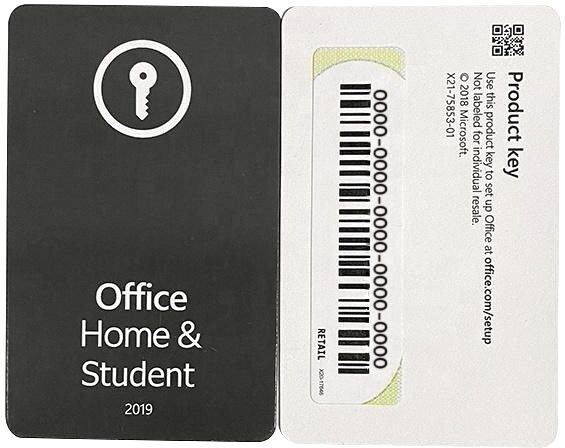
Microsoft Office Famille et Étudiant 2019 Licence physiqueMicrosoft Office Famille et Étudiant 2019 est la solution idéale pour ceux qui recherchent une licence permanente des applications essentielles de Microsoft Office. Il inclut Word, Excel et PowerPoint, offrant tous les outils nécessaires pour étudier, travailler ou gérer des documents sans abonnement. Son format physique permet de disposer d'une licence originale pour un seul appareil, avec des mises à jour de sécurité et de stabilité. Licence permanente, payez une seule fois et utilisez Office sans frais mensuels. Inclut Word, Excel et PowerPoint, les applications indispensables pour les études, le travail et l'usage domestique. Logiciel original de Microsoft, avec une installation simple et un fonctionnement stable. SPÉCIFICATIONS Type de licence Licence permanente Format physique Activation pour 1 PC Usage domestique et éducatif Applications incluses Microsoft Word 2019 Microsoft Excel 2019 Microsoft PowerPoint 2019 Compatibilité Microsoft Windows 10 Microsoft Windows 11 Langue Espagnol (selon la version) Multilingue (selon l'édition) Configuration minimale requise Processeur de 1,6 GHz ou supérieur 4 Go de mémoire RAM (64 bits) 4 Go d'espace disponible sur le disque Résolution minimale de 1280 × 768 Connexion Internet nécessaire pour l'activation Activation Clé de produit originale Activation en ligne via un compte Microsoft69,37 €*Expédition : 0,00 €Redirection sécurisée vers le fournisseur
-
Microsoft Office 2019 Professional Plus une suite bureautique complèteProduit dématérialisé : activation via un lien Applications puissantes : Inclut Word, Excel, PowerPoint, Outlook, Access, etc., pour des tâches professionnelles variées. Améliorations de performance : Des applications optimisées pour une meilleure réactivité, même sur des projets complexes. Collaboration simplifiée : Facilite la co-édition en temps réel, les commentaires partagés et l'intégration avec Microsoft Teams. Sécurité renforcée : Intègre des fonctionnalités de sécurité avancées pour protéger vos données. Installation hors ligne : Offre la flexibilité d'une installation hors ligne, sans nécessité de connexion Internet constante.185,94 €*Expédition : 5,99 €Redirection sécurisée vers le fournisseur
-
Exchange Server 2019 Standard Licence serveur Microsoft Exchange Server 2019 Standard destinée à déployer une messagerie professionnelleProduit dématérialisé : activation via un lien Serveur de messagerie professionnelle pour e-mails et calendriers Gestion centralisée des boîtes aux lettres et contacts Sécurité renforcée et contrôle des accès Conçu pour environnements professionnels on-premise Nécessite des CAL utilisateurs ou appareils632,34 €*Expédition : 5,99 €Redirection sécurisée vers le fournisseur
-
Pourquoi Microsoft PowerPoint 2010 affiche-t-il uniquement le son et non l'image d'une vidéo AVI ?
Microsoft PowerPoint 2010 peut afficher uniquement le son d'une vidéo AVI si le codec vidéo utilisé n'est pas pris en charge par le logiciel. Il est possible que le codec utilisé pour compresser la vidéo ne soit pas compatible avec PowerPoint 2010. Dans ce cas, il est recommandé de convertir la vidéo AVI dans un format pris en charge par PowerPoint, comme le format MP4. Assurez-vous également que la version de PowerPoint que vous utilisez est compatible avec le codec vidéo de la vidéo AVI. **
-
Comment installer Microsoft Word sur un MacBook Pro ?
Pour installer Microsoft Word sur un MacBook Pro, vous pouvez souscrire à un abonnement à Microsoft 365, qui inclut Word, et télécharger l'application depuis le Mac App Store. Une fois l'application téléchargée, ouvrez le fichier d'installation et suivez les instructions pour terminer l'installation. Vous devrez vous connecter avec votre compte Microsoft pour activer Word et commencer à l'utiliser sur votre MacBook Pro. **
-
Comment insérer des formules dans Microsoft Access 2010 ?
Pour insérer des formules dans Microsoft Access 2010, vous pouvez utiliser l'onglet Création dans le mode Création de requête. Vous pouvez ensuite sélectionner le champ dans lequel vous souhaitez insérer la formule, cliquer sur l'icône de la fonction et saisir la formule souhaitée. Vous pouvez également utiliser des fonctions prédéfinies telles que Somme, Moyenne, Max, Min, etc. pour effectuer des calculs sur vos données. Une fois la formule insérée, vous pouvez l'exécuter pour afficher les résultats dans votre requête. **
-
Avez-vous oublié vos identifiants de connexion Microsoft ?
Si vous avez oublié vos identifiants de connexion Microsoft, vous pouvez réinitialiser votre mot de passe en suivant les instructions sur la page de connexion. Vous devrez probablement fournir des informations supplémentaires pour vérifier votre identité avant de pouvoir réinitialiser votre mot de passe. Assurez-vous de garder vos identifiants en lieu sûr ou utilisez des gestionnaires de mots de passe pour éviter de les oublier à l'avenir. **
Termes de recherche similaires pour Microsoft-Outlook-2019
-
Publisher 2019 Logiciel de publication assistée par ordinateur Microsoft Publisher 2019 pour créer des supports de communicationProduit dématérialisé : activation via un lien Logiciel de PAO professionnel pour supports imprimés et numériques Création de brochures, flyers, affiches et newsletters Modèles prêts à l’emploi et outils de mise en page intuitifs Intégration facile avec les applications Microsoft Office Solution autonome pour postes de travail Licence perpétuelle pour usage professionnel207,54 €*Expédition : 5,99 €Redirection sécurisée vers le fournisseur
-
Exchange Server 2019 Enterprise Licence serveur Microsoft Exchange Server 2019 Enterprise conçue pour les environnements de messagerieProduit dématérialisé : activation via un lien Serveur de messagerie Enterprise pour infrastructures professionnelles exigeantes Capacité étendue pour un grand nombre de boîtes aux lettres Fonctionnalités avancées de disponibilité et de résilience Gestion centralisée des e-mails, calendriers et contacts Nécessite des CAL utilisateurs ou appareils2965,14 €*Expédition : 5,99 €Redirection sécurisée vers le fournisseur
-
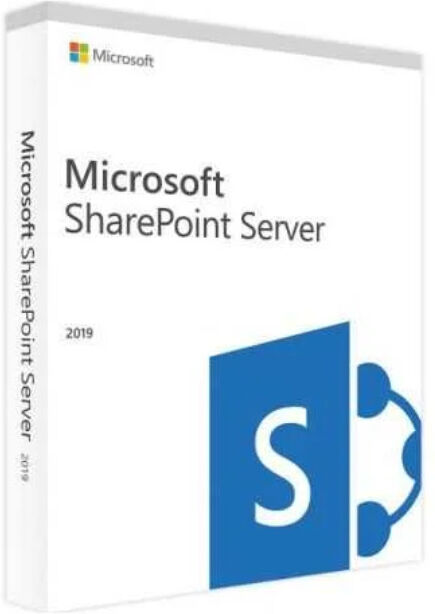
SharePoint Server 2019 Plateforme serveur Microsoft SharePoint Server 2019 permettant de centraliser les contenus, documents et outilsProduit dématérialisé : activation via un lien Plateforme collaborative serveur pour intranet et collaboration interne Centralisation et partage sécurisé des contenus et documents Gestion des sites, bibliothèques et flux de travail Améliore la productivité et la collaboration des équipes Nécessite des CAL utilisateurs ou appareils2371,14 €*Expédition : 5,99 €Redirection sécurisée vers le fournisseur
-
Microsoft Office 2019 Standard une suite bureautique incontournable pour les professionnelsApplications essentielles : Comprend Word, Excel, PowerPoint, et Outlook pour une variété de tâches professionnelles. Interface intuitive : Des interfaces conviviales pour une utilisation sans effort. Amélioration de la productivité : Avec des modèles prêts à l'emploi, la co-édition en temps réel et la recherche intelligente. Intégration facile : S'intègre parfaitement à d'autres services Microsoft pour une collaboration transparente. Sécurité avancée : Comprend des fonctionnalités de sécurité avancées pour protéger vos informations sensibles.166,74 €*Expédition : 5,99 €Redirection sécurisée vers le fournisseur
-
Comment installer Microsoft Word sur un ordinateur portable Acer ?
Pour installer Microsoft Word sur un ordinateur portable Acer, vous devez d'abord acheter une licence pour le logiciel. Ensuite, vous pouvez télécharger le programme à partir du site officiel de Microsoft ou l'installer à partir d'un disque d'installation. Suivez les instructions d'installation fournies et entrez votre clé de produit lorsque demandé. Une fois l'installation terminée, vous pourrez utiliser Microsoft Word sur votre ordinateur portable Acer. **
-
Comment supprimer des chaînes de télévision ?
Pour supprimer des chaînes de télévision, vous pouvez contacter votre fournisseur de services télévisuels pour demander la désactivation des chaînes spécifiques. Vous pouvez également consulter les paramètres de votre téléviseur ou décodeur pour supprimer manuellement les chaînes que vous ne souhaitez plus regarder. Enfin, vous pouvez également envisager de souscrire à un forfait ou un abonnement qui n'inclut pas les chaînes que vous souhaitez supprimer. **
-
Comment puis-je nettoyer mon ordinateur tout en conservant Microsoft Office ?
Pour nettoyer votre ordinateur tout en conservant Microsoft Office, vous pouvez commencer par désinstaller les programmes inutiles ou indésirables, vider la corbeille, supprimer les fichiers temporaires et nettoyer le disque dur à l'aide de l'outil de nettoyage de disque de Windows. Assurez-vous également de mettre à jour régulièrement votre système d'exploitation et vos logiciels de sécurité pour garantir un fonctionnement optimal de votre ordinateur. Enfin, vous pouvez utiliser des logiciels de nettoyage et d'optimisation du système pour supprimer les fichiers inutiles et améliorer les performances de votre ordinateur, tout en préservant Microsoft Office. **
-
Comment peut-on mettre en pause le téléchargement de Microsoft Edge ?
Pour mettre en pause le téléchargement de Microsoft Edge, il suffit de cliquer sur l'icône de téléchargement en cours dans la barre de téléchargement du navigateur. Ensuite, il faut sélectionner l'option "Pause" pour interrompre le téléchargement. Pour reprendre le téléchargement, il suffit de cliquer à nouveau sur l'icône de téléchargement et de sélectionner l'option "Reprendre". **
* Tous les prix incluent la TVA et, le cas échéant, les frais de livraison. Les informations sur les offres sont basées sur les détails fournis par le magasin respectif et sont mises à jour par des processus automatisés. Une mise à jour en temps réel n'a pas lieu, donc des écarts peuvent survenir dans certains cas. ** Remarque : Une partie de ce contenu a été créée par une IA.