Acheter urhdiptv.fr ?
Nous déplaçons le projet
urhdiptv.fr .
Êtes-vous intéressé par l'achat du domaine
urhdiptv.fr ?
domain@kv-gmbh.de · 0541-91531010
Acheter urhdiptv.fr ?
Comment surveiller le courant via USB-C ?
Pour surveiller le courant via USB-C, vous pouvez utiliser un appareil de mesure tel qu'un multimètre ou un testeur de courant USB. Branchez l'appareil entre la source d'alimentation et le périphérique USB-C pour mesurer le courant en temps réel. Assurez-vous que l'appareil de mesure est compatible avec les spécifications USB-C pour des mesures précises et sécurisées. Vous pouvez également utiliser des applications ou des logiciels de surveillance de l'alimentation pour suivre le courant et la tension via USB-C sur un ordinateur ou un appareil mobile. **
Quel hub USB-C recommandez-vous pour le MacBook Air M1 ?
Je recommande le hub USB-C HyperDrive pour le MacBook Air M1. Il offre une variété de ports tels que des ports USB-A, HDMI, lecteur de carte SD et microSD, ainsi qu'un port USB-C pour la charge. Il est compact, léger et se connecte facilement au MacBook Air M1 pour étendre ses capacités de connectivité. **
Termes de recherche similaires pour INF-Adaptateur-réseau-USB-C
Top-Angebote
Produits liés au INF-Adaptateur-réseau-USB-C:
-
StarTech Convertisseur USB-C vers Fibre Optique Gigabit 1000BASE-SX/LX Adaptateur réseau, Ethernet Gigabit, Alimentation par bus, Compatible MSAStarTech Convertisseur USB-C vers Fibre Optique Gigabit 1000BASE-SX/LX Adaptateur réseau, Ethernet Gigabit, Alimentation par bus, Compatible MSA. Offr273,53 €*Expédition : 0,00 €Redirection sécurisée vers le fournisseur

-
Comment puis-je connecter une imprimante réseau à mon routeur via USB ?
Pour connecter une imprimante réseau à votre routeur via USB, vous devez d'abord vous assurer que votre imprimante dispose d'un port USB. Ensuite, connectez un câble USB de l'imprimante à un port USB disponible sur votre routeur. Assurez-vous que votre routeur est allumé et connecté à votre réseau. Enfin, configurez l'imprimante pour qu'elle soit reconnue sur le réseau en suivant les instructions du fabricant. **
-
De quel adaptateur ai-je besoin, un adaptateur jack 4 pôles ou un adaptateur stéréo ?
Tout dépend de l'appareil que vous souhaitez connecter. Si vous avez besoin de connecter un casque avec microphone intégré, vous aurez besoin d'un adaptateur jack 4 pôles. En revanche, si vous souhaitez simplement écouter de la musique avec un casque stéréo, un adaptateur stéréo sera suffisant. Assurez-vous de vérifier les spécifications de vos appareils pour choisir le bon adaptateur. **
-
Comment puis-je connecter deux moniteurs à un MacBook Pro 16 à l'aide d'un hub USB-C et d'un hub Sitecom ?
Pour connecter deux moniteurs à un MacBook Pro 16 à l'aide d'un hub USB-C et d'un hub Sitecom, vous devrez d'abord brancher le hub USB-C sur un des ports USB-C du MacBook Pro. Ensuite, connectez un des moniteurs au hub USB-C à l'aide d'un câble HDMI ou DisplayPort. Enfin, branchez le hub Sitecom sur un des ports USB du hub USB-C, puis connectez le deuxième moniteur au hub Sitecom à l'aide d'un autre câble HDMI ou DisplayPort. Assurez-vous que les moniteurs sont correctement configurés dans les paramètres d'affichage de votre MacBook Pro pour les utiliser en tant qu'écrans étendus. **
-
Comment soustraire en C ?
Pour soustraire en C, on utilise l'opérateur de soustraction "-", suivi des deux nombres que l'on souhaite soustraire. Par exemple, pour soustraire 5 à 10, on écrit "10 - 5". Le résultat de la soustraction est ensuite stocké dans une variable ou affiché directement selon les besoins du programme. **
Comment calculer le masque de sous-réseau et l'identifiant du réseau ?
Pour calculer le masque de sous-réseau, il faut d'abord déterminer le nombre de bits à allouer pour le sous-réseau en fonction du nombre d'hôtes nécessaires. Ensuite, on remplit les bits de poids fort du masque avec des 1 pour délimiter le réseau et les bits de poids faible avec des 0 pour les hôtes. Pour trouver l'identifiant du réseau, il suffit de faire un "ET logique" entre l'adresse IP et le masque de sous-réseau. **
Que signifie le réseau 2 ?
Le réseau 2 fait référence à un réseau de télécommunications mobile de deuxième génération. Il s'agit d'une technologie plus avancée que le réseau 1, offrant des services de voix et de données plus rapides et plus fiables. Le réseau 2 a été largement utilisé dans les années 1990 et au début des années 2000 avant d'être progressivement remplacé par des technologies plus avancées comme la 3G et la 4G. **
Top-Angebote
Produits liés au INF-Adaptateur-réseau-USB-C:
-
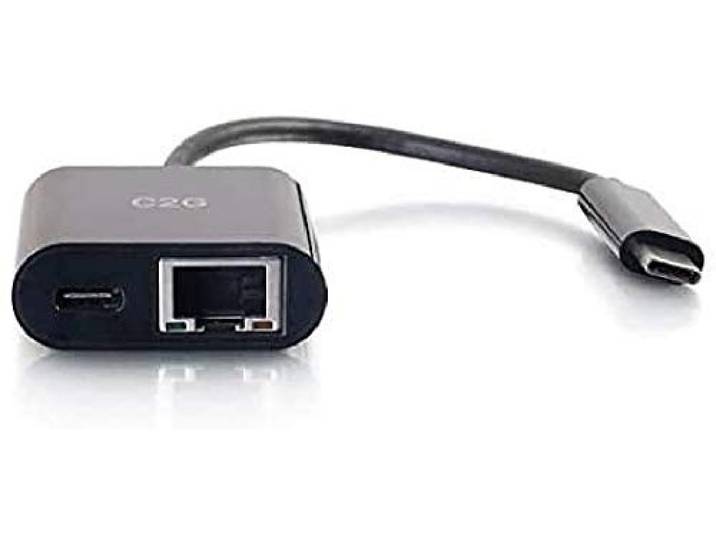
C2G Adaptateur USB C vers Ethernet avec alimentation - Noir - Adaptateur réseau USB-C pour MacBook Pro\, iPad Pro\, Dell Latitude\, Google Pixel\, Chromebook\, Huawei et plus encoreC2G Adaptateur USB C vers Ethernet avec alimentation - Noir - Adaptateur réseau USB-C pour MacBook Pro\, iPad Pro\, Dell Latitude\, Google Pixel\, Chr57,00 €*Expédition : 0,00 €Redirection sécurisée vers le fournisseur
-
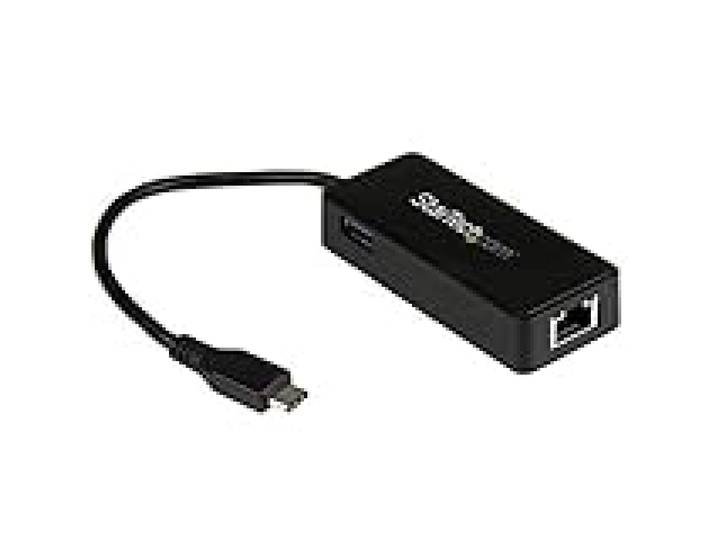
StarTech.com Adaptateur réseau USB-C vers RJ45 Gigabit Ethernet avec port USB supplémentaire - M/F - USB 3.1 Gen 1 (5 Gb/s) (US1GC301AU)StarTech.com Adaptateur réseau USB-C vers RJ45 Gigabit Ethernet avec port USB supplémentaire - M/F - USB 3.1 Gen 1 (5 Gb/s) (US1GC301AU). Ajoutez une54,18 €*Expédition : 0,00 €Redirection sécurisée vers le fournisseur
-
Comment surveiller le courant via USB-C ?
Pour surveiller le courant via USB-C, vous pouvez utiliser un appareil de mesure tel qu'un multimètre ou un testeur de courant USB. Branchez l'appareil entre la source d'alimentation et le périphérique USB-C pour mesurer le courant en temps réel. Assurez-vous que l'appareil de mesure est compatible avec les spécifications USB-C pour des mesures précises et sécurisées. Vous pouvez également utiliser des applications ou des logiciels de surveillance de l'alimentation pour suivre le courant et la tension via USB-C sur un ordinateur ou un appareil mobile. **
-
Quel hub USB-C recommandez-vous pour le MacBook Air M1 ?
Je recommande le hub USB-C HyperDrive pour le MacBook Air M1. Il offre une variété de ports tels que des ports USB-A, HDMI, lecteur de carte SD et microSD, ainsi qu'un port USB-C pour la charge. Il est compact, léger et se connecte facilement au MacBook Air M1 pour étendre ses capacités de connectivité. **
-
Comment puis-je connecter une imprimante réseau à mon routeur via USB ?
Pour connecter une imprimante réseau à votre routeur via USB, vous devez d'abord vous assurer que votre imprimante dispose d'un port USB. Ensuite, connectez un câble USB de l'imprimante à un port USB disponible sur votre routeur. Assurez-vous que votre routeur est allumé et connecté à votre réseau. Enfin, configurez l'imprimante pour qu'elle soit reconnue sur le réseau en suivant les instructions du fabricant. **
-
De quel adaptateur ai-je besoin, un adaptateur jack 4 pôles ou un adaptateur stéréo ?
Tout dépend de l'appareil que vous souhaitez connecter. Si vous avez besoin de connecter un casque avec microphone intégré, vous aurez besoin d'un adaptateur jack 4 pôles. En revanche, si vous souhaitez simplement écouter de la musique avec un casque stéréo, un adaptateur stéréo sera suffisant. Assurez-vous de vérifier les spécifications de vos appareils pour choisir le bon adaptateur. **
Termes de recherche similaires pour INF-Adaptateur-réseau-USB-C
-
StarTech Convertisseur USB-C vers Fibre Optique Gigabit 1000BASE-SX/LX Adaptateur réseau, Ethernet Gigabit, Alimentation par bus, Compatible MSAStarTech Convertisseur USB-C vers Fibre Optique Gigabit 1000BASE-SX/LX Adaptateur réseau, Ethernet Gigabit, Alimentation par bus, Compatible MSA. Offr273,53 €*Expédition : 0,00 €Redirection sécurisée vers le fournisseur
-
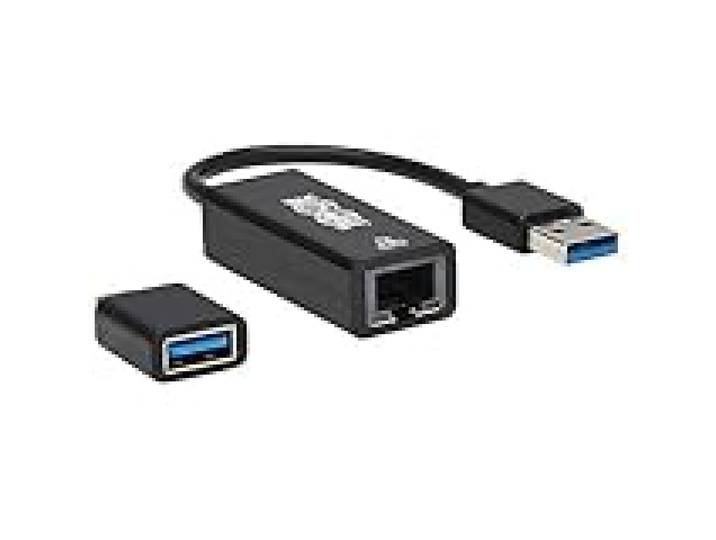
Tripp Lite Adaptateur réseau USB-C, USB-A vers RJ45 Gigabit Ethernet (2 x M/F), USB 3.2 Gen 1, Noir (U336-000-GB-CA)Tripp Lite Adaptateur réseau USB-C, USB-A vers RJ45 Gigabit Ethernet (2 x M/F), USB 3.2 Gen 1, Noir (U336-000-GB-CA). Vous connecte à un réseau filair32,99 €*Expédition : 0,00 €Redirection sécurisée vers le fournisseur
-
Comment puis-je connecter deux moniteurs à un MacBook Pro 16 à l'aide d'un hub USB-C et d'un hub Sitecom ?
Pour connecter deux moniteurs à un MacBook Pro 16 à l'aide d'un hub USB-C et d'un hub Sitecom, vous devrez d'abord brancher le hub USB-C sur un des ports USB-C du MacBook Pro. Ensuite, connectez un des moniteurs au hub USB-C à l'aide d'un câble HDMI ou DisplayPort. Enfin, branchez le hub Sitecom sur un des ports USB du hub USB-C, puis connectez le deuxième moniteur au hub Sitecom à l'aide d'un autre câble HDMI ou DisplayPort. Assurez-vous que les moniteurs sont correctement configurés dans les paramètres d'affichage de votre MacBook Pro pour les utiliser en tant qu'écrans étendus. **
-
Comment soustraire en C ?
Pour soustraire en C, on utilise l'opérateur de soustraction "-", suivi des deux nombres que l'on souhaite soustraire. Par exemple, pour soustraire 5 à 10, on écrit "10 - 5". Le résultat de la soustraction est ensuite stocké dans une variable ou affiché directement selon les besoins du programme. **
-
Comment calculer le masque de sous-réseau et l'identifiant du réseau ?
Pour calculer le masque de sous-réseau, il faut d'abord déterminer le nombre de bits à allouer pour le sous-réseau en fonction du nombre d'hôtes nécessaires. Ensuite, on remplit les bits de poids fort du masque avec des 1 pour délimiter le réseau et les bits de poids faible avec des 0 pour les hôtes. Pour trouver l'identifiant du réseau, il suffit de faire un "ET logique" entre l'adresse IP et le masque de sous-réseau. **
-
Que signifie le réseau 2 ?
Le réseau 2 fait référence à un réseau de télécommunications mobile de deuxième génération. Il s'agit d'une technologie plus avancée que le réseau 1, offrant des services de voix et de données plus rapides et plus fiables. Le réseau 2 a été largement utilisé dans les années 1990 et au début des années 2000 avant d'être progressivement remplacé par des technologies plus avancées comme la 3G et la 4G. **
* Tous les prix incluent la TVA et, le cas échéant, les frais de livraison. Les informations sur les offres sont basées sur les détails fournis par le magasin respectif et sont mises à jour par des processus automatisés. Une mise à jour en temps réel n'a pas lieu, donc des écarts peuvent survenir dans certains cas. ** Remarque : Une partie de ce contenu a été créée par une IA.